Métro Métro
ユーザーガイド

One-picture ガイド
 
Palm

Screenshot

Windows Mobile (PocketPC)

Screenshot

 
Route search
 
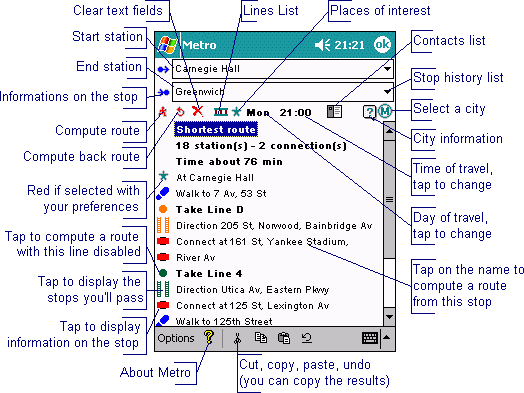
  • 最も簡単な解法 : 出発地と到着地の駅名を下に書きます。 (ただ最初の文字を入力するだけです。, Métroはあなたに、完全な駅名を与えるでしょう。) それから (進行) ボタンを "クリック" して下さい。名前の一部分入力 で、十分になりえます。 (パリにおいては、 "Etoile"入力が、 "Charles de Gaulle-Etoile"の駅をみつけるでしょう。).

  • アシスト解法 : (から) ボタンを "クリック" して下さい。 全駅名を表示したリストが表れます。ただあなたが探している駅名を "クリック" するだけです。それが出発駅として表示されます。 そして同じように操作し、到着駅を表示できます。 最後に (進行) ボタンを "クリック" して下さい。

  • インテリジェント アシスタンス : 上記と同様。 しかし ボタンの一つを "クリック" する前に、 駅名の最初のいくつかの文字を入力して下さい。  表示されるリストの位置が、あなたが入力したものに最も近い駅名に、更新されます。

  • パーマネント アシスタンス : リストが表示された後、 (上記の様に) 単に、出発および到着の欄に テキストを 入力して下さい。 表示されるリストの位置が、あなたが入力したものに 最も近い駅名に、更新されます。

  • 最速解法: 出発地駅名の最初の文字を、下に書いて下さい。 そして、 グラフィティ 改行をして下さい。 目的地駅名の最初の文字を、入力して下さい。 それから再び、 グラフィティ 改行: 算出は行われています!

  • とっておきの機能:このプログラムは、あなたが最近 使用した駅を記憶しています。履歴リストを表示するには、 (駅) ボタンを"ダブルタップ"して下さい。

  • HanderaおよびSony機器での片手操作:JogDialを押し、リストの中から 出発駅を探し(上下ボタンでスクロールし、JogDialで選択を変更します)、もう一度 押して駅を選択します。同様の操作で到着駅を選び、もう一度押すとルートが算出され、 JogDialで結果をスクロールできます。

  • palmOne機器(Tungsten & Treo 6xx)での片手操作: 「select」ボタンを押し、リストの中から出発駅を探し(上下ボタンでスクロールし、 左右ボタンで選択を変更します)、もう一度「select」を押して駅を選択します。 同様の操作で到着駅を選び、もう一度「select」を押すとルートが算出され、 ナビゲーターで結果をスクロールできます。

  • 複数駅の指定:PocketPC機器では(Palmでは不可)、出発地または 到着地として2つ以上の駅を入力できます(2つの駅の近くにいて、どちらから乗った方が 早く目的地に着けるか分からない場合に便利です)。駅名はセミコロン「;」で区切って 下さい。さらに、駅名の後に「%」と分単位の時間を追加することで、現在地から各駅 までの徒歩時間を指定することもできます(例:「République%5;Goncourt%3」は、 Républiqueまで5分、Goncourtまで3分の距離にいることを意味します)。

いくつかの都市において、地下鉄の駅の変わりに、場所を検索できます。 (例、エッフェル塔への行き方) これらの場所は、駅リストの中にボールド体(肉太活字体)で表示されます。

(情報)ボタンを"タップ"すると、出発駅または到着駅(カーソルがある方)についての 情報が表示されます。"観光"データベースの主だった場所については、住所、電話番号、 営業時間などの詳細情報も得ることができます。

 
戻る
 

(戻る) ボタンは再び駅名を入力せずに、到着地から出発地に戻る為のルートを算出する簡単な方法です。

 
消去
 

(消去) ボタンは "Métro" の全スクリーンをリセットします: それは、出発地および到着地駅名、駅リスト、結果欄を消去します。又、任意に、今現在の時間にリセットします。

 
調時
 

この機能は、いくつかのデータベースだけに有効です。これらの都市を使っているなら、曜日と時間がスクリーンに表示されます。 あなたは旅行の日時を選ぶ為に、これらの欄を "クリック" するだけです。 (消去)  ボタンで、任意に今現在の時間をリセットできます。

今現在の日にち、時間にいくつかの路線は、運営されていないかもしれません; "Métro" は、これを考慮に入れてルートを算出します。

 
路線
 

表示されたリスト "路線" は、いかなる路線に対する駅リストを提供します。あなたは "から"  又は "に" 欄に入力する為に、これらの駅から一つを選びクリックするかもしれません。 (カーソルが点滅している欄による) 駅名の前にある矢印 (上、又は下) は、この列車が一方行でのみ停車することを示します。

路線リストの横のボックスが、チェックされている場合にだけ、路線は "使用可能です" (つまり、ルートを算出する為に使用されます)。 もし "X" マークがあったら、それは今現在の日にち、時間にその路線が閉鎖されていることを意味します。もしあなたが、路線を使いたくなかったら、ボックスのチェックをはずすこともできます。 (例えば、一時的に不通である場合等 ) 個人的に閉鎖した路線は、いったんメトロの使用を中止すると、情報は消去されます。

都市によっては、路線の"種別"(地下鉄、鉄道、路面電車、バス、ケーブルカー、 トロリーバスまたは船)とラインカラーがアイコンで示されます。この場合、 ボタンをもう一度 "クリック"すると、路線の"グループ"のリストが表示され、対応する路線を まとめて有効化・無効化することができます。例えば、ニューヨークでNJ Transitの 路線を使いたくない場合、リストでその"グループ"のチェックを外すだけで、 プログラムはそれらの路線を使わなくなり、計算も速くなります。

Palm機器では、路線グループの有効化の状態は次回の起動時にも保存されますが、 個々の路線については保存されません。

 
主だった場所
 

いくつかの都市において、データベースは"主だった場所"  のリストを含んでいます。そのプログラムはこれらの場所に行く為に、あなたに方角を示すことができます。ちょうど、駅を示すのと同じです。リストを見る為には、表示された路線の横の ボタンを"クリック" して下さい。もし今現在のデータベースにおいて、主だった場所がない場合、ボタンは灰色で示されています。

 
アドレス
 

あなたは既に (アドレス)アイコンにお気づきかもしれません:これを使うと、連絡先の 住所から、または住所へのルートを算出することができます。このボタンを"タップ" すると、"metro"欄が設定されているアドレス帳内のすべての連絡先を含むリストが 表示されます。名前を一つ選ぶと、それが"from"欄または"to"欄に、"@"を付けて 表示されます。

また、"from"欄または"to"欄に、連絡先名を"@"を付けて直接入力することも できます。この場合、設定(下記参照)でオプションが有効になっていれば、 "自動入力"機能を利用できます。

この機能を利用するには:

Palm機器では、アドレス帳に "metro"という名前のカスタムフィールドを作成する必要があります (作成方法はお使いの機器のユーザーガイドを確認して下さい)。そして、各連絡先に このフィールドを入力して下さい。複数の駅を指定する場合は、セミコロン (";")で区切って入力できます。

また、駅が属する都市を指定することもできます: 駅名の前に都市名またはその最初の数文字(プログラム内での表記と全く同じもの)と コロン(":")を付けて下さい。現在の都市が指定した都市と一致する場合、その連絡先は リストに太字で表示されます。例:Paris:République;Gare de l'Est("Paris"はParisおよびParis-Busの 両方のデータベースに一致します)。

さらに、連絡先の住所と各駅との徒歩時間を 追加することもできます:駅名の直後に'%'を付けて、分単位の 時間を入力して下さい。例:République%4;Gare de l'Est%10 (この住所は"République"から4分、" Gare de l'Est"から10分の距離にあります)。時間を入力しない 場合、プログラムは徒歩5分として扱います。

PocketPC機器では(Windows CE 2.0機器を除く)、 連絡先に<METRO>station1;station2</METRO> の形式でノートを追加して下さい。ここで"station1 "および"station2"は、その連絡先の住所に最も近い駅です。 住所の種類ごとに区別したい場合は、3種類の"フィールド"を作成できます: <METRO TYPE="BUSINESS">station1</METRO> は勤務先住所、<METRO TYPE="HOME">station2</METRO> は自宅住所、 <METRO TYPE="OTHER">station3</METRO> はその他の住所用です。

次の書式で、駅が属する都市を指定することもできます:<METRO CITY="cityname">station</METRO> (例:<METRO CITY="Paris">République</METRO>)。 この場合、連絡先 リストには現在の都市に駅を持つ連絡先のみが表示されます。
もちろん、"
type"と"city"の両方の 属性を同じタグ内で使うこともできます(例:<METRO TYPE="BUSINESS" CITY="Paris">République</METRO>)

さらに、連絡先の住所と各駅との徒歩時間を 追加することもできます:駅名の直後に'%'を付けて、分単位の 時間を入力して下さい。例:<METRO CITY="Paris">République%4;Gare de l'Est%10</METRO> (この住所は"République "から4分、"Gare de l'Est"から10分の距離にあります)。 時間を入力しない場合、プログラムは徒歩5分として扱います。

これらの機器では、連絡先リストのサイズ変更や並べ替えが可能です。駅名は プログラム内での表記と全く同じように入力して下さい。

 
結果
 

(進行) ボタンを"クリック" する(もしくは"に" 欄にグラフィティ改行を入力する)と算出が始まります。もしいくらか時間を要したなら、 (約2秒以上 ) プログレッション バーが、スクリーンに表示されます。検索を止めるためには、スクリーンを"クリック" することができます。あなたはこれまで算出された最良ルートを手に入れるでしょう。

検索後、結果リストがあなたの要求に対して、一つか二つの異なったルートを表示します: 近道、そして最少乗り継ぎのルート、もしそれらが同じであったなら、近道だけが表示されます。時々、両者は同所要時間、同回数の乗り継ぎであるかもしれません。しかし、何らかの相違を生じています。

都市によっては、路線名の横の縦バーがその路線の色を表しています。また、 路線の"種別"(地下鉄、鉄道、路面電車、バス、ケーブルカー、トロリーバスまたは船) がアイコンで示される場合もあります。

PalmOS: クリップボードにコピーする為に、結果を一度クリックして下さい。それから、それをメモやメ-ルに貼り付けることができます。

結果左側のアイコンを一度タップすると、ルートについての詳細情報 を確認できます:

  • 連絡先名の上:その連絡先の住所を表示(PocketPC機器では駅情報も表示)
  • 路線の上(情報がある場合は路線の色で表示):通過する駅を表示
  • 駅または乗り換え地点の上:そこを通る路線と主だった場所を表示 (PocketPC機器ではその駅に関連付けられた連絡先も表示)
  • 主だった場所の上:最寄りの駅と、選択した都市で利用可能な場合は 詳細情報を表示
 
情報
 

 (右上)ボタンは、データベースに貢献した人の名前と共に、選ばれた都市の情報を示します。 また、都市データの更新日も表示されます(最新バージョンかどうかを確認するのに便利です)。

 
オプション
 

設定

"オプション" メニューの "設定" 項目には、二つの選択があります;:

  • あなたが (消去)  ボタンで自動的に、旅行の日時を今現在の日時にあわせたいなら、"時間を変更しますか" ボックスを確認して下さい。
  • "自動的に駅名を入力" ボックスを確認して下さい。あなたが3文字を入力した後に、プログラムは "から" 又は"に" 欄に、検索した中で最もふさわしい駅名を入力するでしょう
    日本語や中国語など、非西洋言語のデータベースを使用する場合は お勧めしません。
  • "フィルタード 駅リスト" ボックスを確認すると、入力した文字(3文字以上の 場合)を含む駅名だけが駅リストに表示されるようになります。
    低速な機器や、日本語・中国語など非西洋言語のデータベースを使用する 場合はお勧めしません。
  • "最少乗り継ぎ" ボックスを確認すると、結果の中で乗り継ぎが最も少ない ルートが先に表示されるようになります。確認しない場合は、最短ルートが 先に表示されます。
  • [PALM] お使いの機器がグレースケール モードでコントラストが低下する場合 (Palm IIIxe機器で知られる問題です)は、"白黒"を確認して下さい。 このオプションを反映させるには、プログラムを再起動する必要があります。

Palmでメニューへのアクセス方法が分からない方は、グラフィティ ゾーンの 左下にあるシルクスクリーン ボタンを確認して下さい… そして少し休憩して、お使いの 機器のユーザーガイドを読んでみて下さい :-)

(OK) をタップすると変更が保存されます。 (取り消し) をタップするとメイン画面に戻ります。

PocketPCでは、次のこともできます:

  • プログラムで使用するフォントを選択できます(英語版の機器をお使いの アジアの方に特に便利です):お使いのWindowsフォント ファイルを windows/fontsフォルダにコピーし、ここで選択して下さい!
  • 使用する言語を選択できます。

ネットワーク

"ネットワーク" オプションは、あなたが "Métro"と共にインストールした都市のリストを示します。

メインタイトル "Métro"の横の都市名を "クリックする" ことによって、 "ネットワーク" オプションに、簡単にアクセスすることもできます。

都市名の後の "" は、古いデータベースを示しています。 それを消去し、 より新しいバージョンをアップグレードしなければなりません。拡張カード上にある都市 (/PALM/Programs/metroディレクトリ内にあるもののみ)は、特別なアイコンと共に 表示されます(詳しくはインストールガイドを 参照して下さい)。

  • リスト上で、一都市を選び (OK) ボタンをクリックして下さい。 その都市の地下鉄ルートを検索します。
  • 又は、あなたの Pilotメモリーから選ばれたデータベースを消去する為に (削除) ボタンを使って下さい。
  • ソフトがPalmに、IRインターフェースと共にインストールされると、 他のボタンがウィンドウに表れます : 、 それを使うことによって、あなたの Palm から、 "Métro" がインストールされた他のPalmに、データベースを転送することができます。実際の転送は、 あなたが送ったデータベースが、既に受信者に存在していない場合にのみ実現します。
  • ボタンは、選択したデータベースを(存在する場合)拡張カードに 移動します。
  • (取り消し)をタップすると、変更を加えずにメイン画面に 戻ります。
 
PocketPC オプション
 

PocketPCでは、さらに次のオプションが 利用できます:

コメントを送る
このオプションは新しいメールを作成します。そこにコメント(または単なるお礼の メッセージ)を書いて、Frankに送ることができます。

Métroメーリングリストに登録する
これは、あなたのアドレスを私達のメーリングリストに登録するメールを作成します。 新しいバージョンがリリースされるたびにお知らせします!

ネットワークを受信する & 現在のネットワークを送信する
この2つのオプションを使うと、お使いの機器のIR(赤外線)ポートを通じて、他の PocketPCユーザーと都市データファイルを交換することができます。