Métro Métro
Windows Mobile (PocketPC)

Métro  の最新版をダウンロード済みであることを確認のうえ、zipファイルに含まれる「ReadMe」ファイルをお読みください。

 
起動画面
 

画面下部には、読み込まれている都市のフルネームと、 次の情報が表示されます :

路線数
駅数
観光名所の数
データベースの最終更新日
連絡先アプリを起動し、直前の駅をMetro形式でクリップボードに コピーします。連絡先のメモに貼り付けるだけです。
カレンダーを起動し、直前に計算した経路をクリップボードに コピーします。予定のメモに貼り付けるだけです。
トップへ戻る
 
都市を選択
 

データベース名、最終更新日、言語、ファイル名を 確認できます。

確定
キャンセル
赤外線でデータベースを受信します
赤外線でデータベースを送信します
選択したデータベースを更新します
すべてのデータベースを更新します
選択したデータベースを削除します

データベースの行に "TOO OLD" と表示されている場合、そのデータベースは 読み込めませんので、削除してください。

トップへ戻る
 
設定
 
統計情報付き経路 計算された各経路の総駅数と乗り換え回数を 表示します
「リセット」で時刻を初期化 「リセット」ボタンを押したときに、 移動時刻を自動的に現在の日時に設定したい場合
駅名の自動補完 最初の3文字を入力すると、プログラムが 自動的に入力を補完します
乗り換え最小 乗り換え回数が最も少ない経路を 先頭に表示したい場合。そうでない場合は、 最短経路が最初に表示されます
フォントを選択します。Windowsのフォントを PocketPCのwindows/fontsフォルダにコピーしてください
言語 言語を選択します
入力した文字列が名所の説明に 含まれている場合、その名所は赤色で表示されます
連絡先・カレンダーで使用するPIMアプリを 選択します
Exit メニューにMétroを終了する 項目を追加します
トップへ戻る
 
経路計算
 

設定に応じて、乗り換え回数が最も少ない経路、または 最短経路のいずれかが先に表示されます。

名所
アイコンをタップすると、この停留所の詳細が表示されます。
テキストをタップすると、この停留所から経路が再計算されます。
設定画面で入力した文字列に一致する名所 (操作は上記と同様)
駅
アイコンをタップすると、この停留所の詳細が表示されます。
テキストをタップすると、この停留所から経路が再計算されます。
方向
アイコンをタップすると、2つの駅の間にある停留所が表示されます。
路線
アイコンをタップすると、この路線が無効になり、経路が再計算されます。
テキストをタップすると、この路線の停留所が表示されます。
徒歩
アイコンをタップすると、この停留所の詳細が表示されます
連絡先の住所
アイコンをタップすると、この連絡先の詳細が表示されます

出発欄・到着欄には、 ;(セミコロン)で区切って複数の駅を入力できます。

トップへ戻る
 
連絡先一覧
 

連絡先のメモ欄に、次のように入力してください

<METRO TYPE="home" CITY="PARIS">stop1;stop2</METRO>

TYPEの値はHOME、BUSINESS、OTHERのいずれかです
CITYの値はデータベース名です

一覧では、列をドラッグして幅を変更できます。現在 読み込まれている都市の連絡先のみが表示されます。

項目の種類 Businessの場合はB
Homeの場合はH
Otherの場合はO
姓 / 会社名 姓が登録されていない場合は、 会社名が表示されます
名 名
駅 連絡先に登録された駅は セミコロンで区切られています
トップへ戻る
 
停留所・名所の詳細
 

名所の詳細情報です。 一部の都市でのみご利用いただけます。

この名所の近くにある駅
この停留所の近くにある名所
設定画面で入力した文字列に一致する、 この停留所付近の名所
この名所を通る路線で、利用者によって 無効化されています。アイコンをタップすると再度有効にできます。テキストを タップすると、この路線の詳細が表示されます。
この名所を通る路線です。テキストを タップすると、この路線の詳細が表示されます。
この名所を通る路線で、選択した 日時には運休しています。
トップへ戻る
 
メニュー
 
コメントを送る ネットワークについてコメントを送りたいとき、 または感謝の気持ちを伝えたいときに !!!
メーリングリストを購読 新バージョンのお知らせを受け取るための、 Métroの購読メールを送信します
ネットワーク 都市のデータベースを管理します
設定 Métroの動作、フォント、 言語を変更します
Métroについて Métro、作者、翻訳者に関する情報
トップへ戻る
 
連絡先の詳細
 

連絡先の住所(勤務先・自宅・その他)は 連絡先の種類によって異なります

この連絡先の近くにある駅
この連絡先の近くにある名所
設定画面で入力した文字列に一致する、 この連絡先付近の名所
この連絡先に関連する路線で、利用者によって 無効化されています。アイコンをタップすると再度有効にできます。テキストを タップすると、この路線の詳細が表示されます。
この連絡先に関連する路線です。テキストを タップすると、この路線の詳細が表示されます。
この連絡先に関連する路線で、選択した 日時には運休しています。
トップへ戻る
 
路線一覧
 
利用者によって無効化された路線です。 アイコンをタップすると再度有効にできます。テキストをタップすると この路線の詳細が表示されます。
アイコンをタップすると無効にできます。 テキストをタップするとこの路線の詳細が表示されます。
選択した日時に運休している路線です。

日付や時刻をタップして変更すると、路線一覧が 更新されます。

トップへ戻る
 
路線の詳細
 

テキストをタップすると駅を選択します。
太字の停留所は名所の近くにあります。
アイコンをタップすると、駅の詳細が表示されます。

路線または支線の始発・終着駅、 乗り換えなし
路線または支線の始発・終着駅、 乗り換えあり
双方向に運行する、乗り換えのない駅
一方向のみに運行する、乗り換えのない駅
双方向に運行する、乗り換えのある駅
一方向のみに運行する、乗り換えのある駅

日付や時刻をタップして変更すると、路線の表示が 更新されます。

トップへ戻る
 
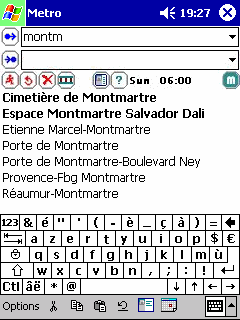
駅名の自動補完
 

最初の3文字を入力すると、プログラムが出発欄または 到着欄に一致する最初の駅名を自動的に補完します。

トップへ戻る
 
駅名の絞り込み
 

3文字を入力すると、プログラムは入力を含む すべての駅を絞り込みます。

比較方法は地域の設定によって定義されます。
例: フランス語では、アクセント付き文字とアクセントなし文字は 同一視されます。

この機能は動作の遅い端末にはお勧めしません。

トップへ戻る
 
名所(POI)
 

テキストをタップすると、この名所を 選択します。

アイコンをタップすると、この名所の詳細が表示されます。

名所
設定画面で入力した文字列に 一致する名所
トップへ戻る
 
スクリーンショット
 
PS/PC 2.11 PocketPC
 
HPC 2.11 または 2000
トップへ戻る