 MetrO
MetrO
Guide de l'utilisateur — iPhone & Apple Watch
|
||
MetrO est votre guide gratuit sur smartphone pour naviguer dans les transports en commun du monde entier. L'application couvre plus de 400 villes — métros, tramways, RER, bus, VAL, funiculaires — et calcule vos itinéraires entièrement hors-ligne, sans connexion Internet, directement sur votre iPhone.
Disponible sur l'App Store, MetrO est développée par Patrice Bernard & Frank Van Caenegem (Kinevia) depuis 1997.
MetrO est gratuite. En échange, nous comptons sur votre aide pour signaler les changements dans votre réseau de transport via la fonction Envoyer des commentaires.
Ce guide décrit les fonctionnalités de la version iPhone et de l'application compagnon Apple Watch.
Interface — L'écran principal comprend :
- Deux champs de saisie :
 départ et
  arrivée
 - Une barre d'outils pour affiner le calcul :
 Calculer ·
 Inverser ·
 Effacer ·
 Ma position ·
Horaire
Ma position ·
Horaire - Une barre d'onglets en bas :
 Stations ·
 Lignes ·
 POI ·
POI ·
 Partager ·
 Préférences
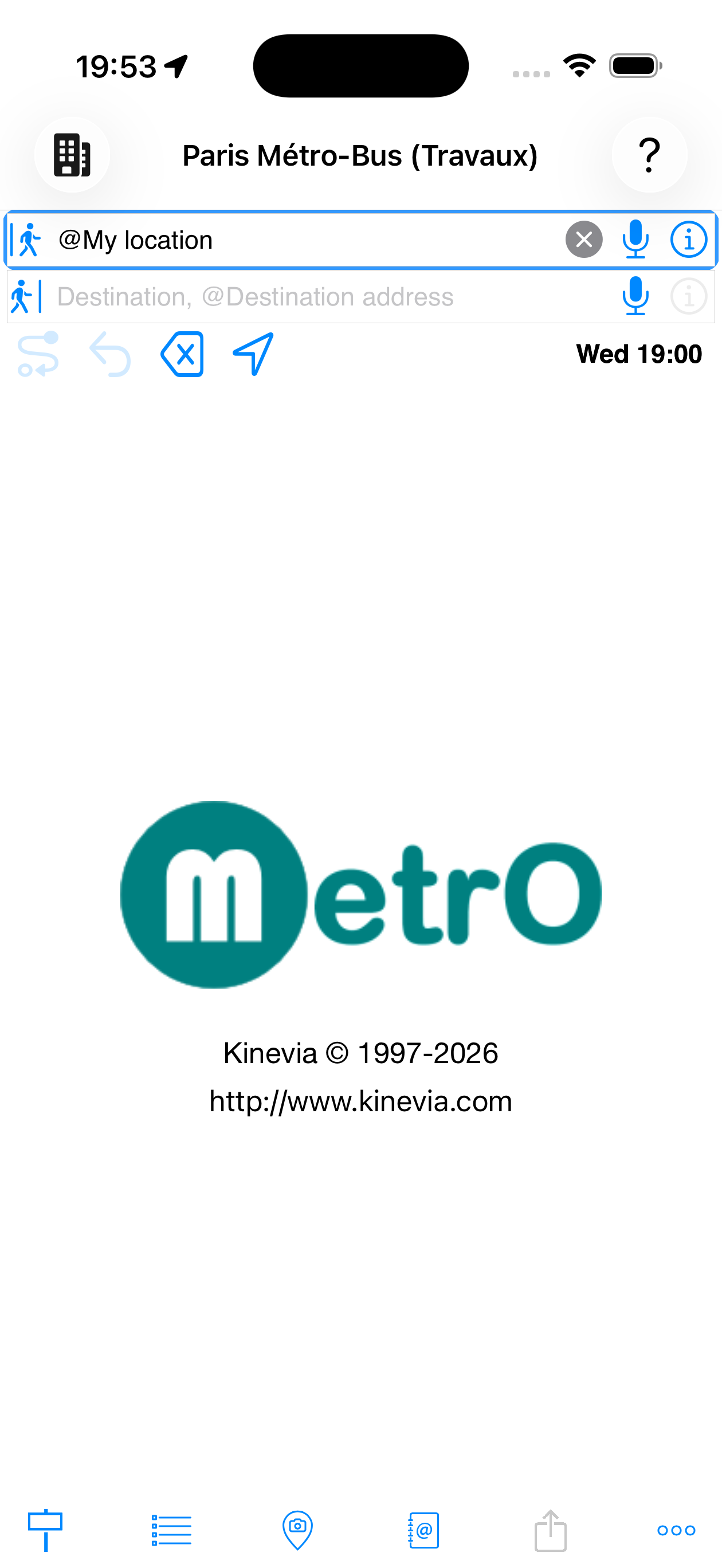
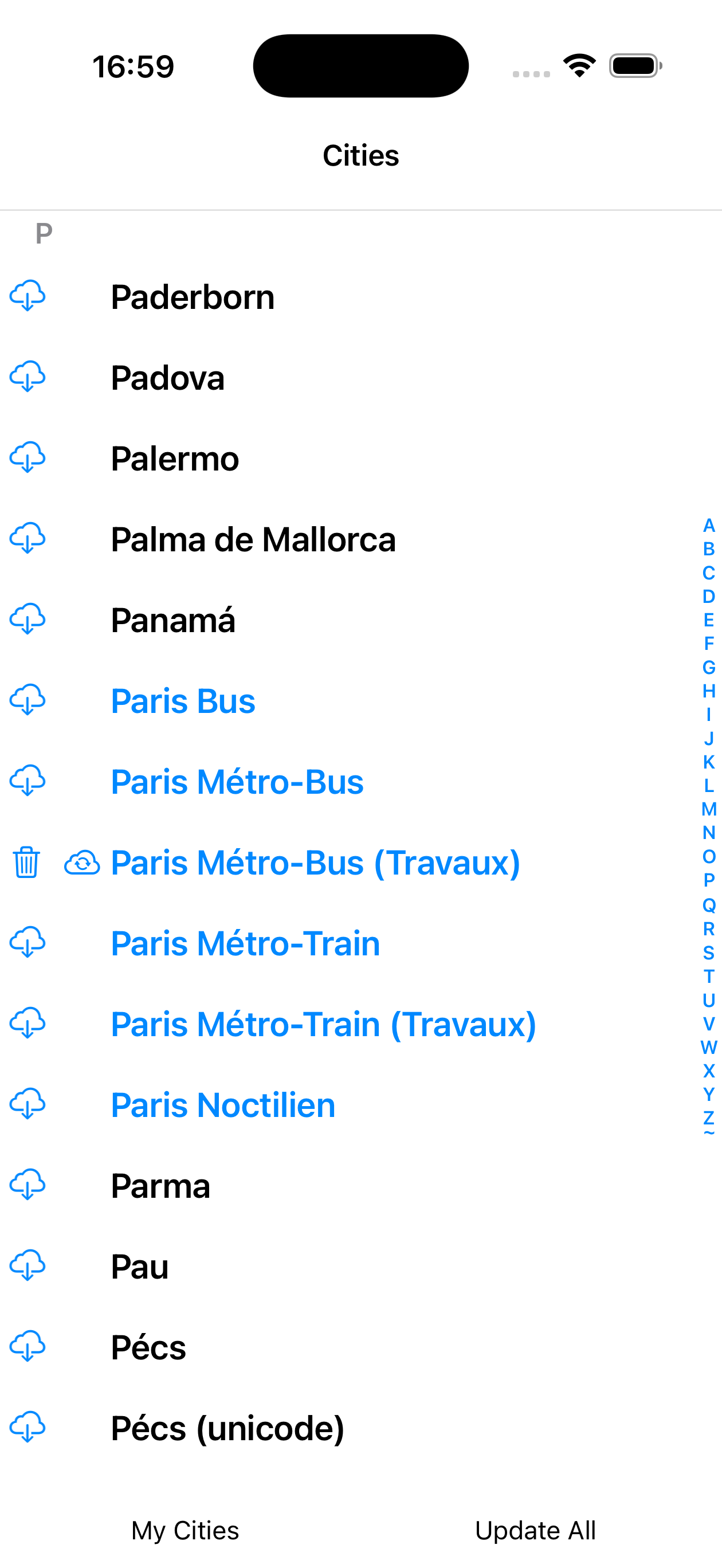
Avant de calculer un itinéraire, sélectionnez la ville
dans laquelle vous souhaitez voyager. Appuyez sur l'icône
 en haut à gauche
pour ouvrir la liste des villes disponibles.
en haut à gauche
pour ouvrir la liste des villes disponibles.
- Les villes installées affichent une icône
 corbeille
 - Les villes dont la position est proche du téléphone (≈ 50 km) apparaissent en bleu
- Les villes à télécharger affichent une icône

- Une barre de recherche alphabétique sur le côté droit permet un accès rapide
- Appuyez sur « Obtenir des Villes » pour télécharger de nouvelles données (connexion requise)
Une fois la ville sélectionnée, toutes les recherches portent exclusivement sur son réseau de transport.
disponibles
Couleur des villes dans la liste
| Affichage | Signification |
|---|---|
| Nom en bleu | Ville dont la position GPS est proche de votre emplacement actuel — MetrO la suggère en priorité |
| Nom en gris | Données trop anciennes — mise à jour recommandée |
|
Ville installée localement — peut être supprimée pour libérer de l'espace |
 |
Mise à jour disponible pour une ville déjà installée |
|
Ville disponible en téléchargement (non encore installée) |
1. Saisir le départ et l'arrivée
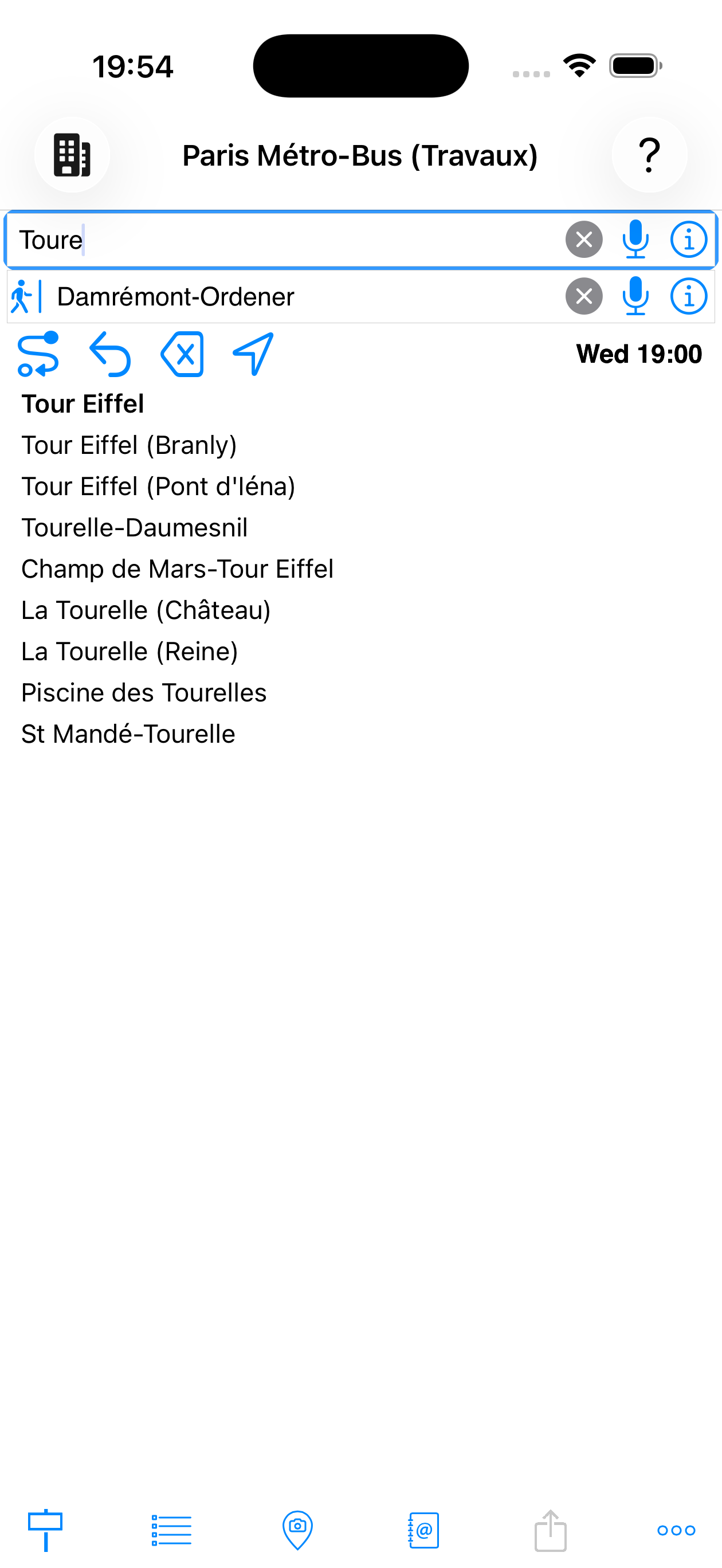
Appuyez sur le champ départ et tapez les premières
lettres. MetrO affiche instantanément les suggestions correspondantes.
Faites de même pour le champ arrivée.
- La recherche porte sur les noms de stations, adresses et points d'intérêt
- Le
 micro
permet la saisie vocale
micro
permet la saisie vocale - Le bouton échange départ et arrivée et recalcule dans le sens opposé
- Le bouton
 efface le champ actif
 - Le bouton
 ouvre la fiche détaillée de la station sélectionnée
Appuyez sur pour lancer le calcul.
en cours de saisie
La barre d'outils sous les champs de saisie regroupe les boutons de calcul. De gauche à droite :
| Bouton | Fonction |
|---|---|
|
Calculer l'itinéraire — lance le calcul avec les
champs départ et arrivée en cours |
|
|
Route inverse — échange départ et arrivée et calcule l'itinéraire dans le sens opposé |
|
Effacer — réinitialise les deux champs |
|
Ma position — utilise le GPS pour remplir le champ actif avec votre emplacement actuel |
| Lun 10:00 | Horaire de départ — appuyez pour choisir le jour et l'heure souhaités. MetrO tient compte des horaires réels du réseau (services du soir, dimanche, etc.) |
| ☀ 23°C | Météo destination — apparaît automatiquement une fois les données chargées. Affiche la température à destination. Appuyez pour ouvrir le panneau de prévisions horaires (voir section Météo & AQI) |

|
Info ville — Affiche les informations détaillées sur la ville active : statistiques, notes de mise à jour, conditions tarifaires, avertissements de travaux en cours |
Page Info ville
La page Info ville affiche :
- Nom de la ville et date de mise à jour
- Statistiques : nombre de lignes, d'arrêts, de favoris
- Notes de version, conditions tarifaires et avertissements de travaux
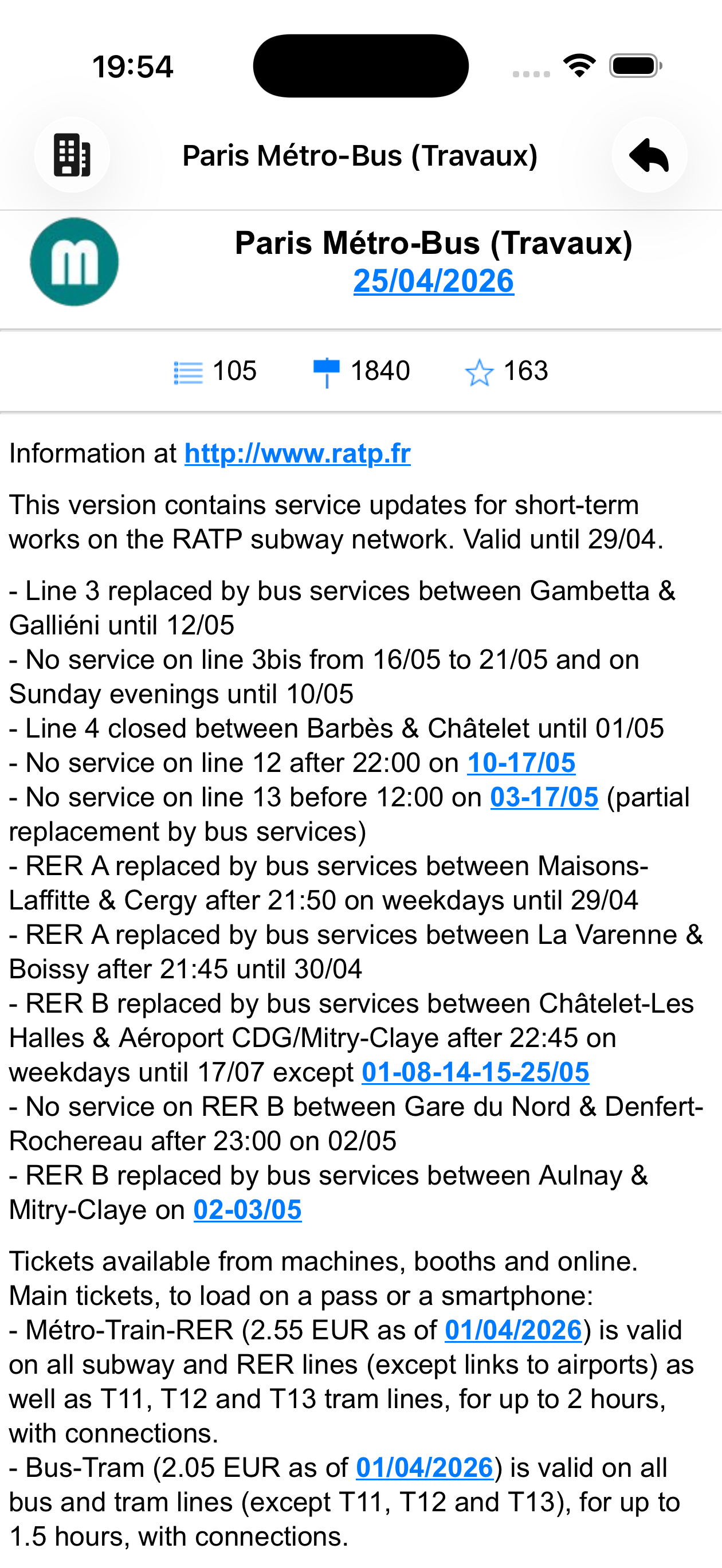
Paris Métro-Bus
2. Lire les résultats
MetrO calcule et affiche simultanément plusieurs itinéraires :
- Bandeau bleu foncé — résumé : nombre d'arrêts, de changements et durée estimée
- Étapes de marche
- Ligne à prendre avec icône colorée, direction et nombre de stations
- Correspondance
- Descendre à
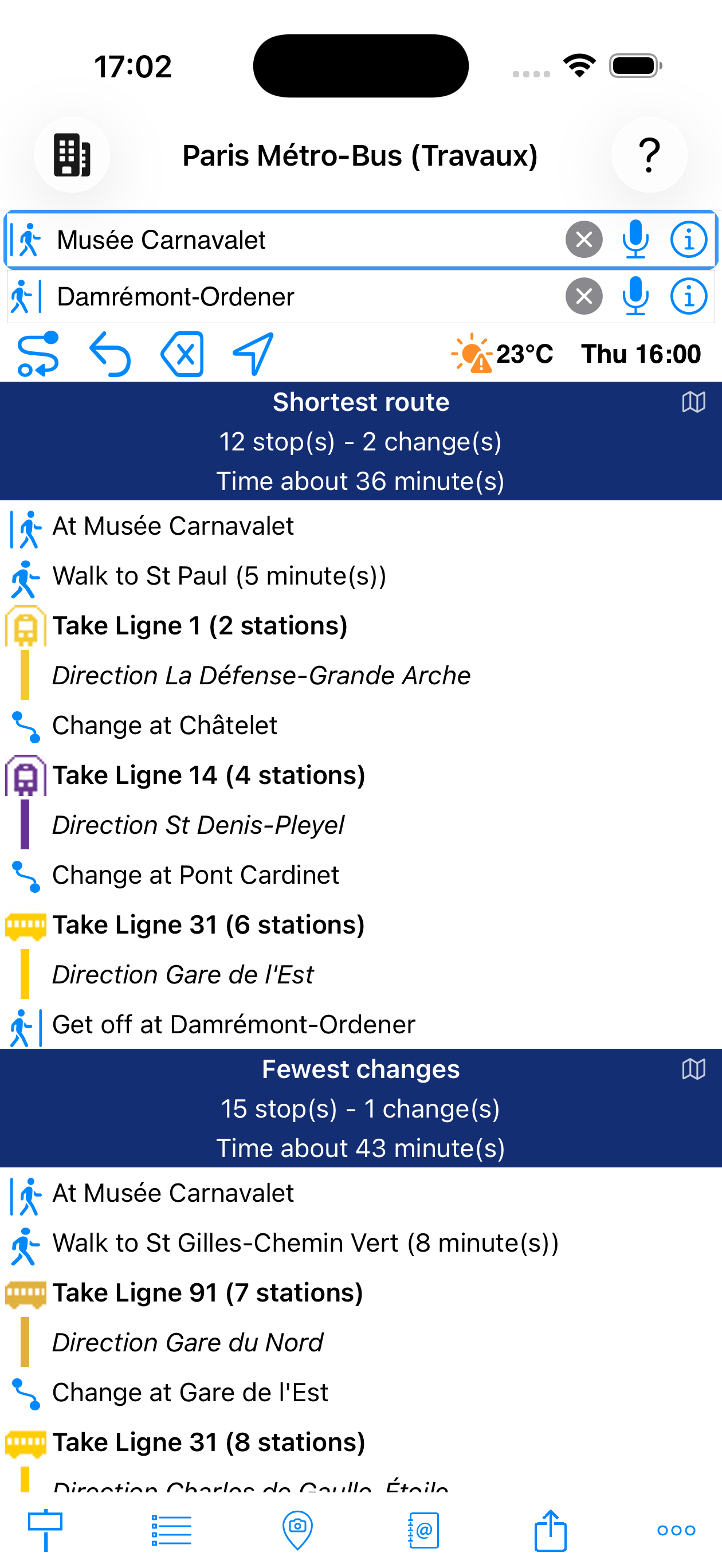
calculées
3. Voir les arrêts d'une ligne
Appuyez sur une ligne dans les résultats pour afficher la liste complète de ses arrêts dans la direction empruntée.
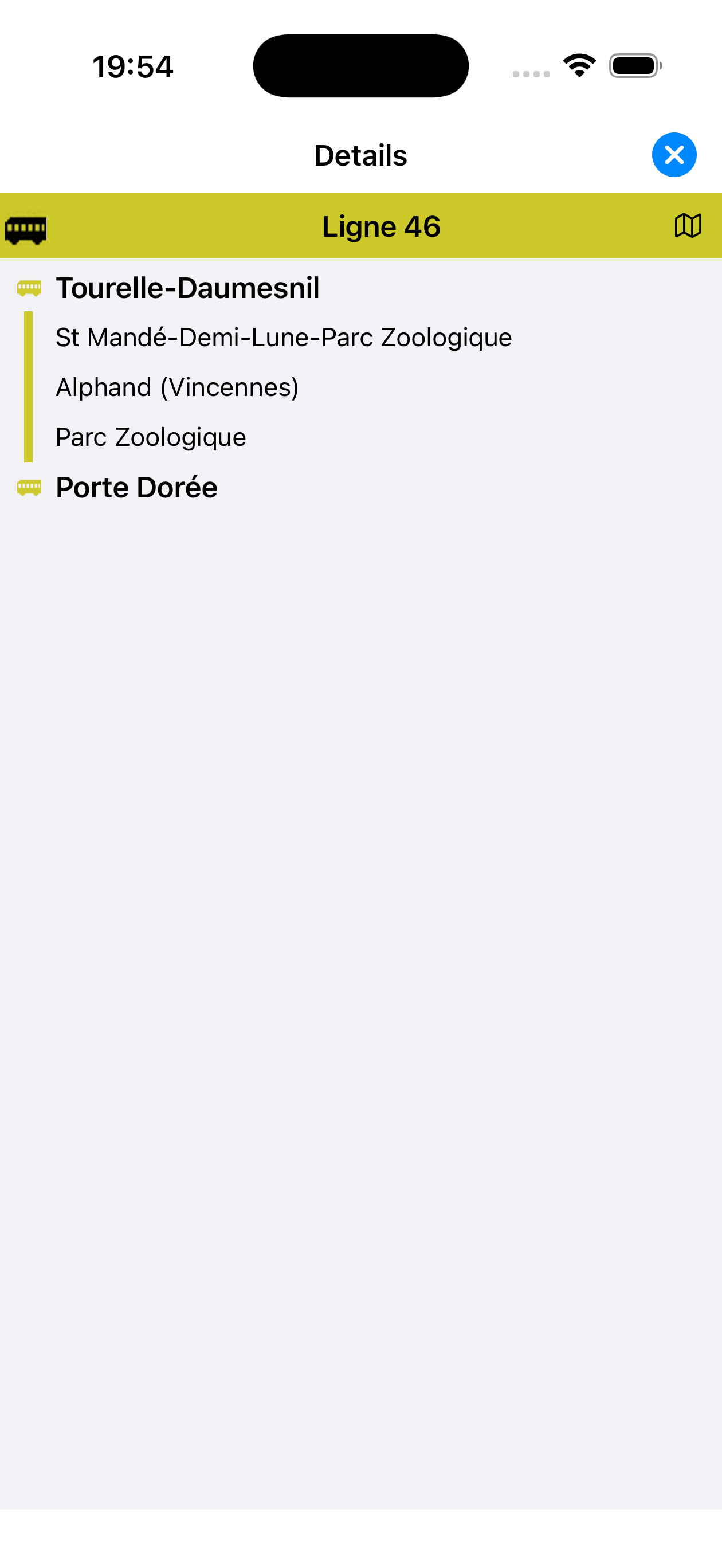
depuis les résultats
Au-delà des noms de stations, MetrO accepte plusieurs types de sources
pour les champs départ et arrivée :
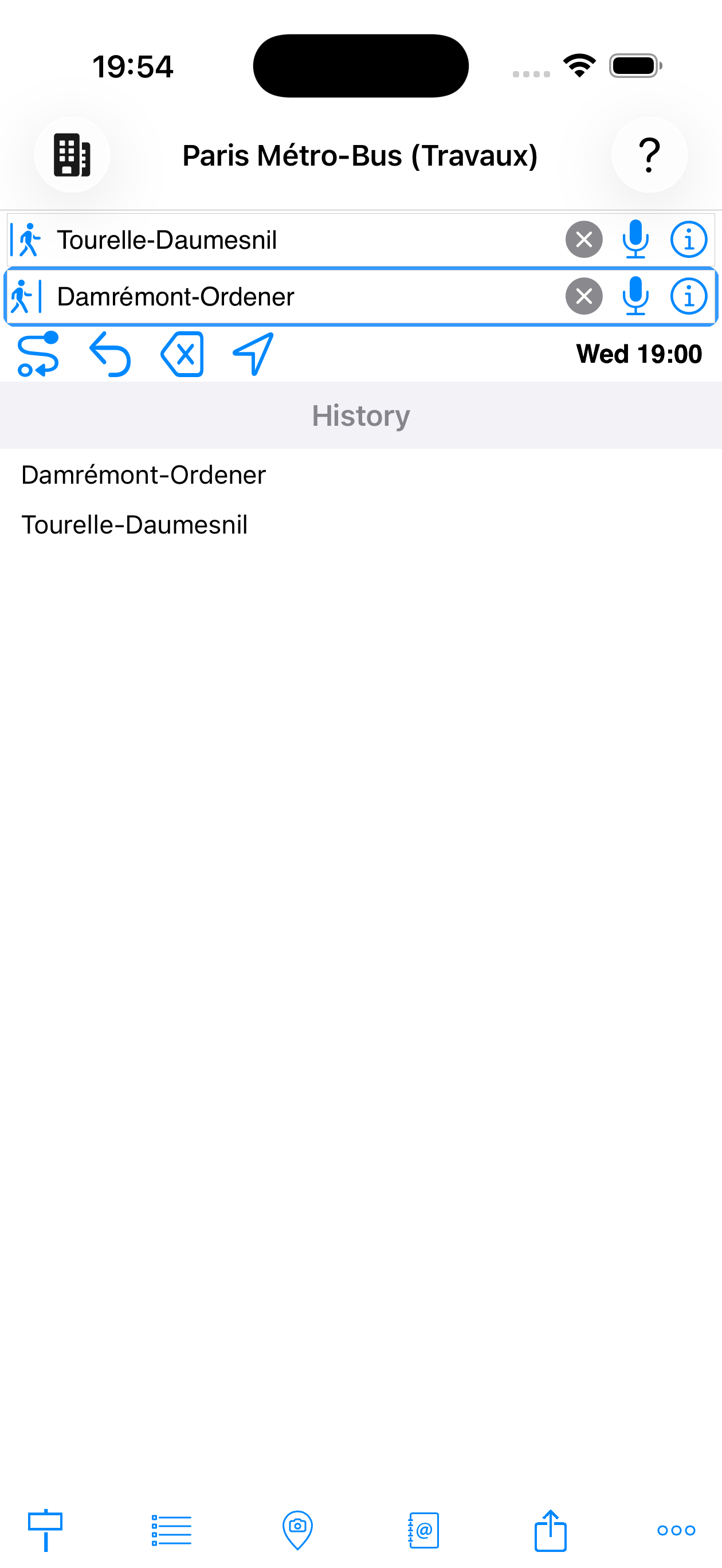
Les dernières saisies sont proposées dès l'activation du champ
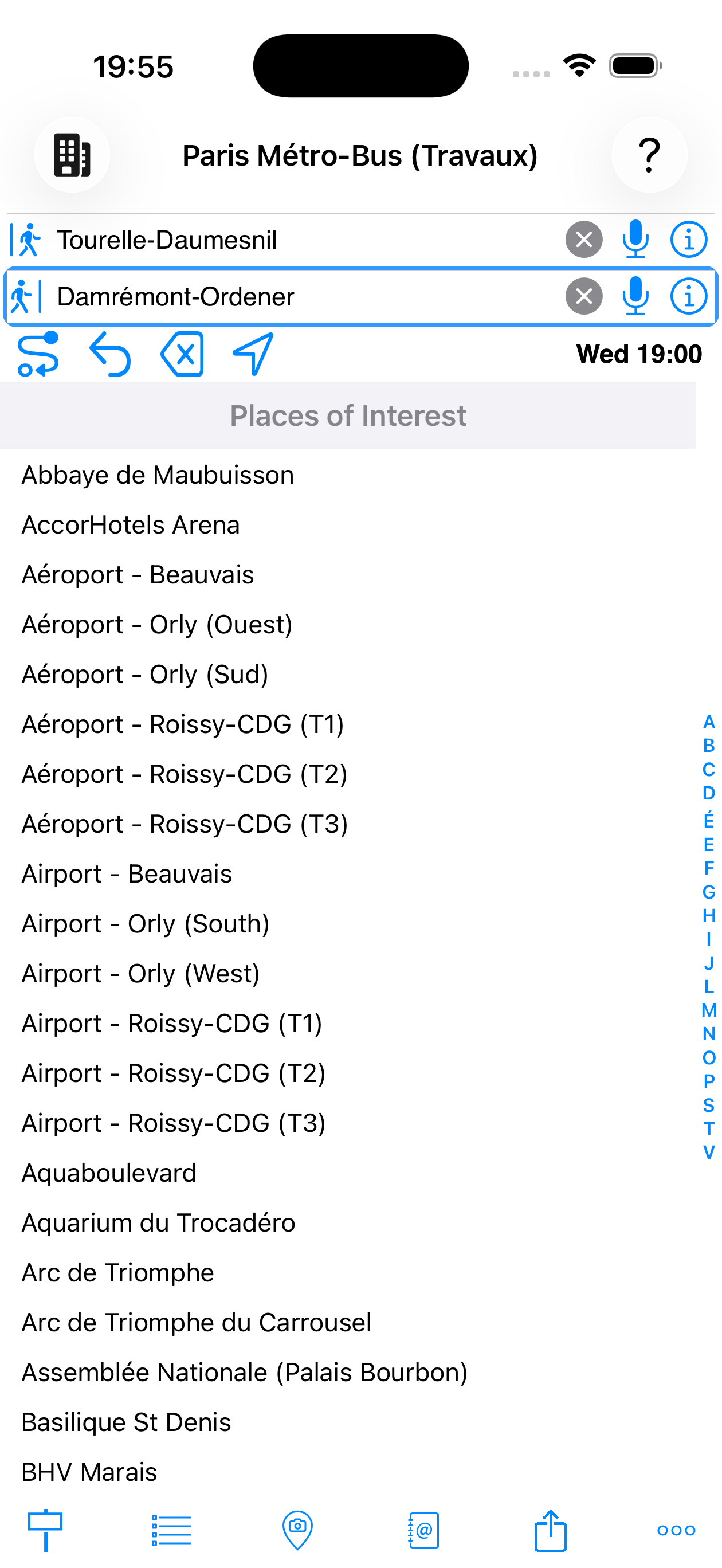
Musées, gares, aéroports, centres commerciaux…
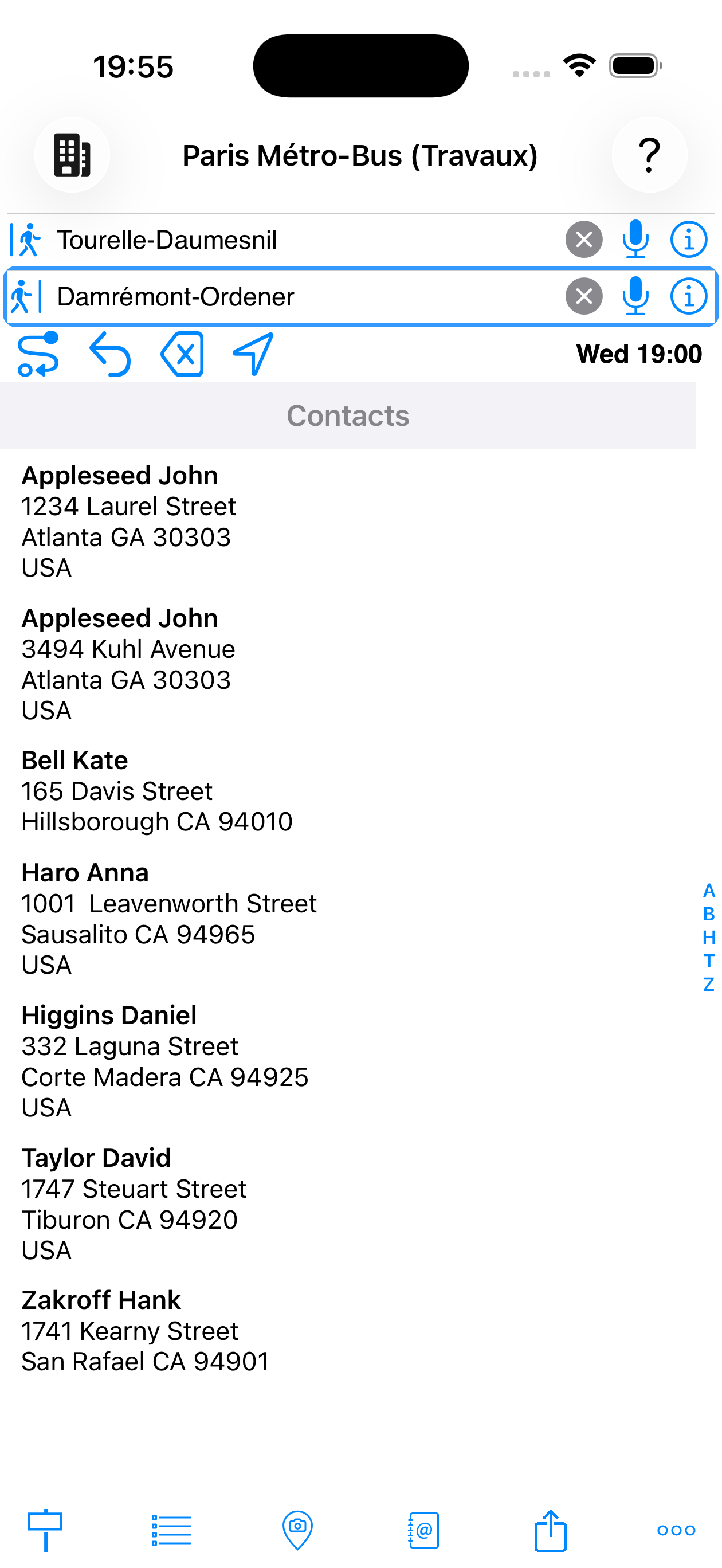
Adresses de votre carnet de contacts iOS
Autres modes d'entrée :
- Ma position — « @My location » utilise votre emplacement GPS comme point de départ
-
Onglet Stations — affiche alternativement la liste alphabétique complète des stations de la ville ou l'historique des recherches récentes
-
Onglet POI — points d'intérêt
MetrO trouvera automatiquement la station la plus proche du lieu sélectionné.
Maison et Bureau
Si votre fiche de contact personnelle (votre propre entrée dans Contacts iOS) contient une adresse Domicile ou Travail, MetrO les propose automatiquement sous les noms Maison et Bureau dans les suggestions de saisie — sans aucune configuration supplémentaire.
Vous pouvez aussi taper directement ces alias dans un champ de saisie :
- Maison — alias acceptés :
@Maison·@Domicile - Bureau — alias acceptés :
@Travail·@Bureau
Lorsque MetrO dispose des coordonnées GPS de la destination et d'une connexion Internet, un bouton météo apparaît automatiquement à côté du bouton d'horaire dans la barre d'outils. Il affiche la température actuelle à destination ainsi qu'une icône de condition (soleil, nuages, pluie…).
En appuyant sur ce bouton, un panneau de prévisions horaires s'ouvre pour les prochains jours. Chaque heure affiche :
- 🌡 Température — en degrés Celsius
- ☀ Ensoleillement — intensité de l'irradiation solaire
- 🍃 AQI (Air Quality Index, échelle US) — qualité de l'air : 0–50 bonne, 51–100 modérée, 101–150 mauvaise pour les groupes sensibles, > 150 mauvaise
- 🌿 Pollen — niveau de pollen (graminées)
- ☀ UV — indice ultraviolet
- Icône de condition météo — ciel dégagé, nuageux, pluie, neige…
L'heure correspondant à votre horaire de départ est mise en évidence dans le panneau. Les données sont fournies par Apple Weather ou Open-Meteo selon la disponibilité.
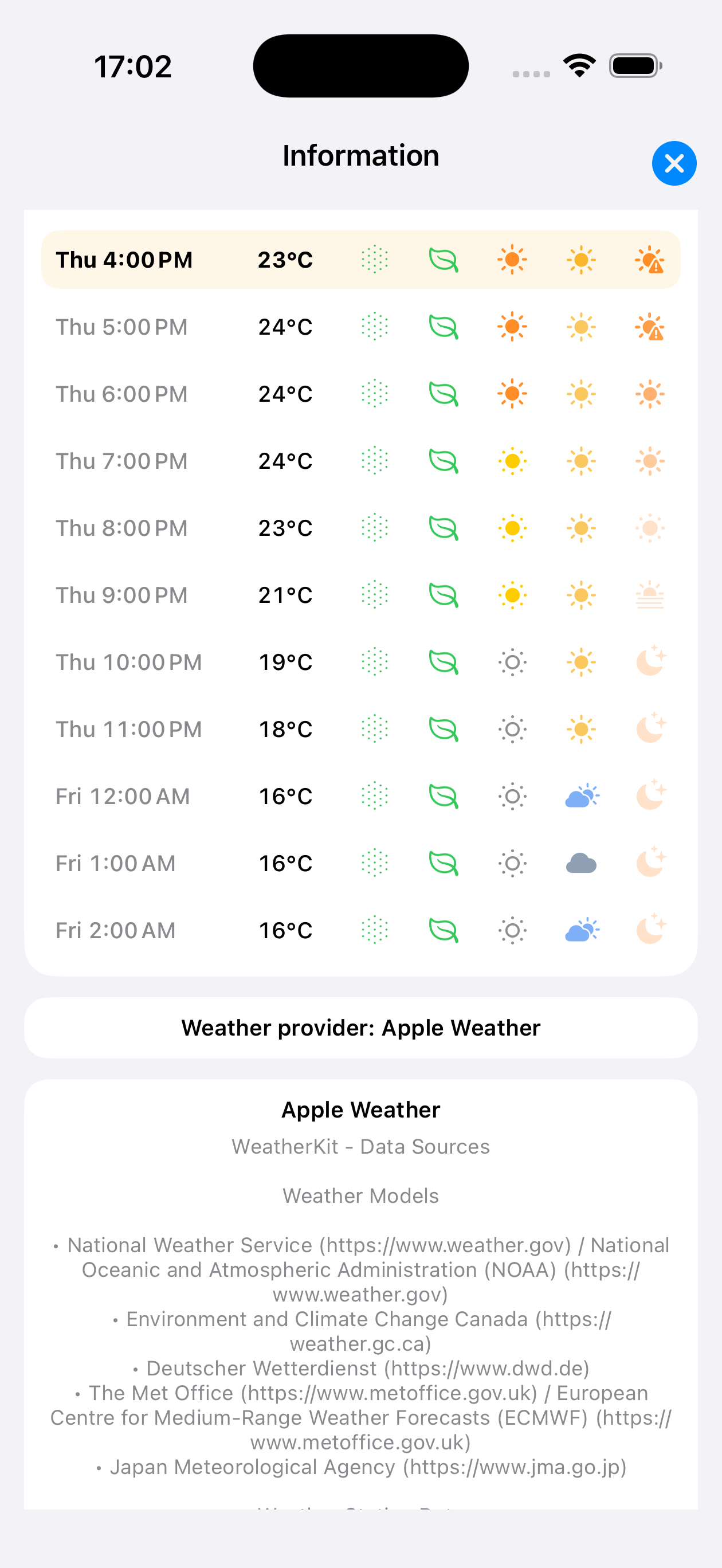
météo, AQI, pollen
Appuyer sur une étape → Fiche détail
Dans les résultats, appuyer sur n'importe quelle étape (prise de ligne, correspondance, marche, descente) ouvre la fiche détail de la station :
- Carte de localisation
-
Arrêts à proximité immédiate
-
Toutes les lignes desservant cet arrêt
- Depuis la fiche, utilisez la station comme nouveau départ ou arrivée
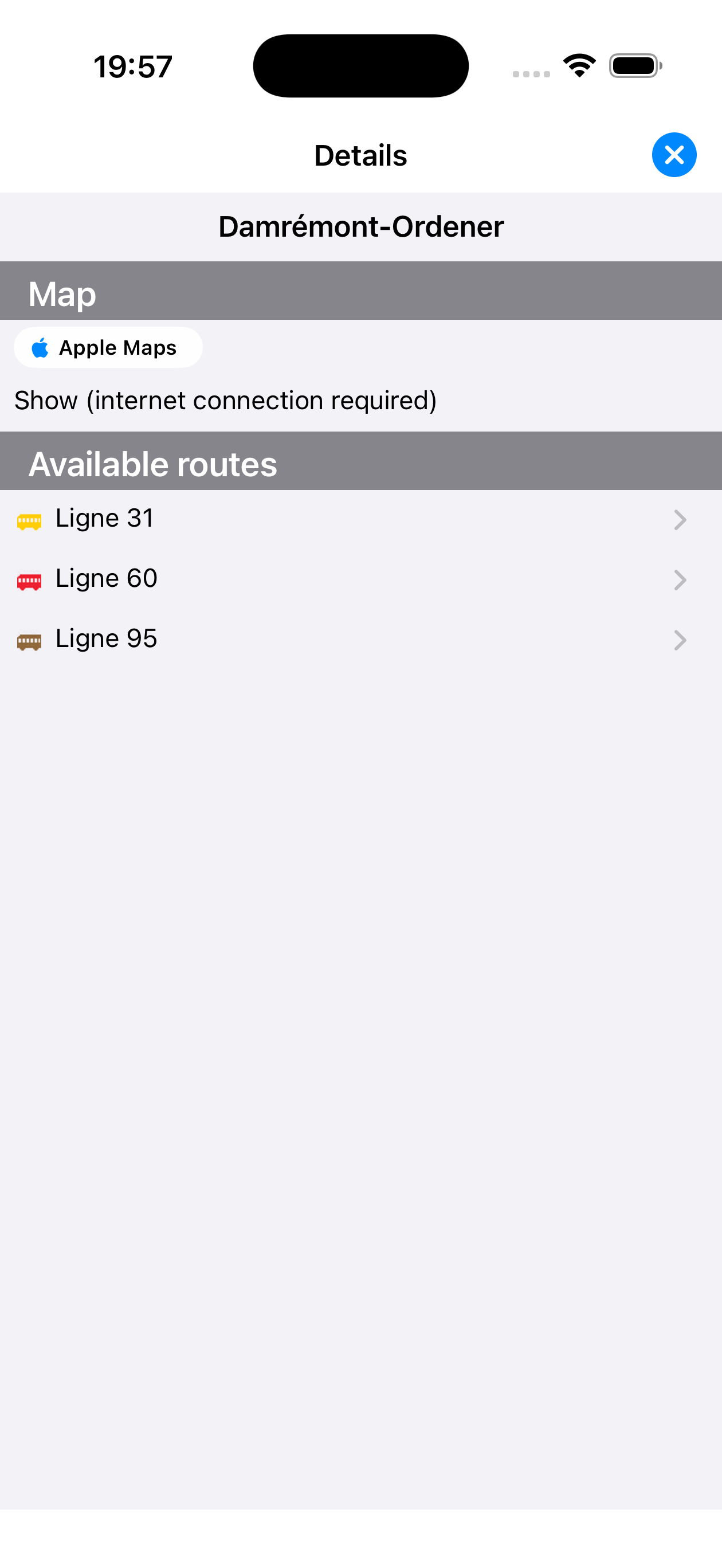
ouverte depuis un résultat
Appuyer sur le bandeau récapitulatif → Carte du trajet
Le bandeau bleu en haut de chaque itinéraire est cliquable. Un appui affiche le trajet complet sur une carte :
| Élément | Signification |
|---|---|
| ● Marqueur vert | Point de départ de l'itinéraire |
| ● Marqueur rouge | Point d'arrivée de l'itinéraire |
| ● Cercle coloré | Station intermédiaire — dans la couleur officielle de la ligne empruntée |
| Trait plein coloré | Tronçon en transport — couleur de la ligne |
| Tiretés gris | Tronçon à pied entre deux stations |
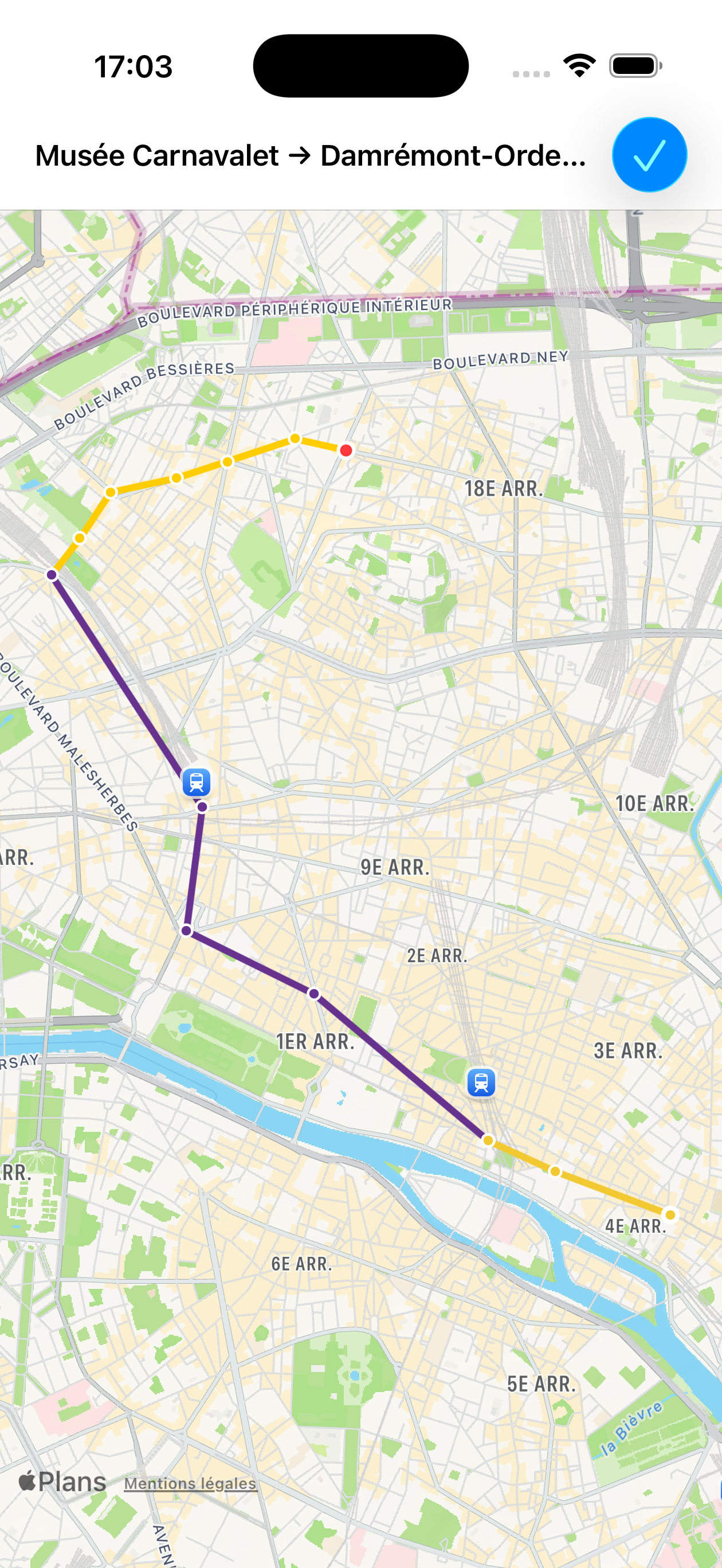
Carnavalet → Damrémont
Appuyer sur un arrêt dans la liste d'une ligne
Depuis la liste des arrêts d'une ligne (obtenue en appuyant sur une prise de ligne dans les résultats), appuyer sur un arrêt le place directement dans le champ de saisie actif (départ ou arrivée).
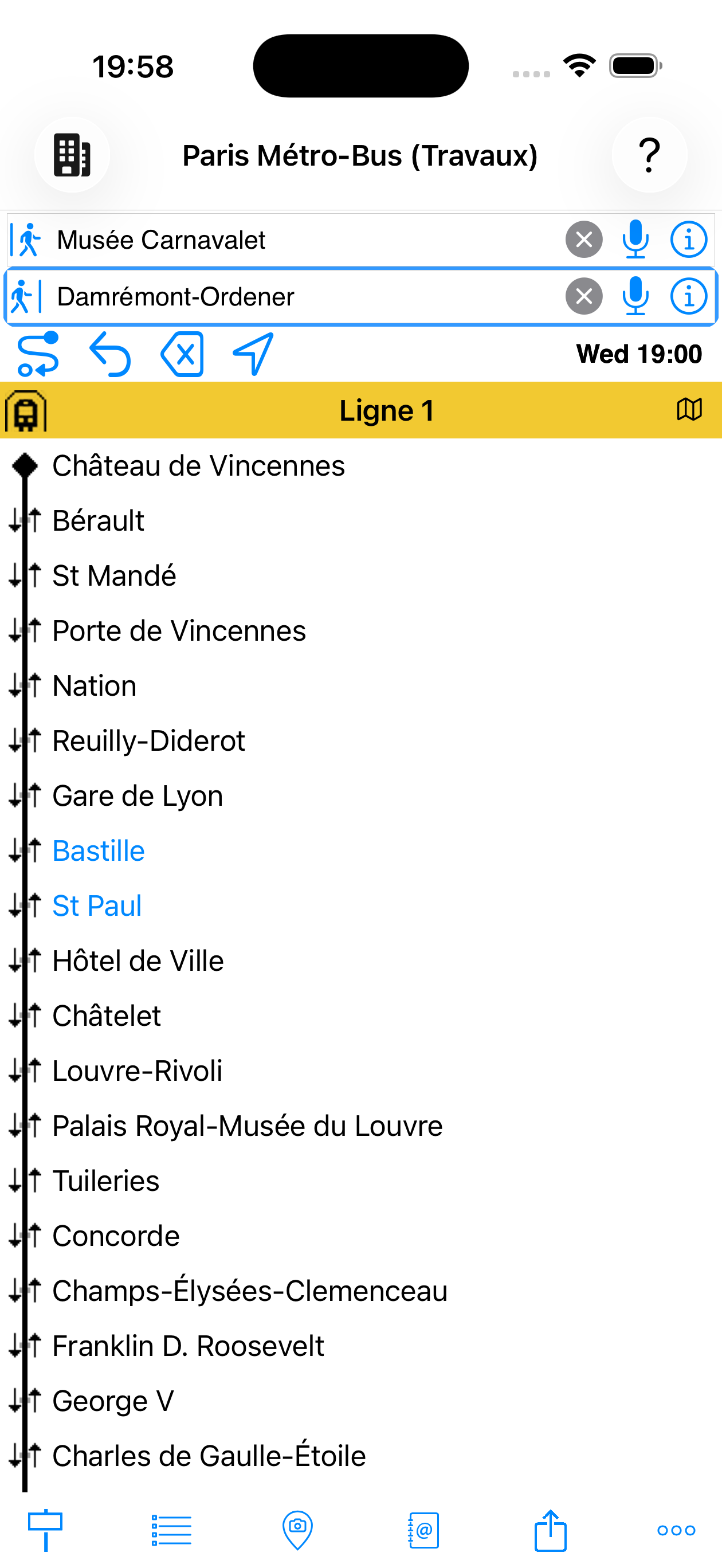
champ de saisie
Couleur des stations dans la liste des arrêts d'une ligne
Quand vous consultez la liste des arrêts d'une ligne (depuis les résultats ou depuis l'onglet Lignes), les stations sont colorées selon leur rôle :
| Couleur | Signification |
|---|---|
| Rouge | Station exactement identique à votre départ ou votre arrivée saisis dans les champs |
| Bleu | Station correspondant à la fiche détail que vous avez ouverte, ou station géographiquement proche de votre départ / arrivée |
| Gris | Station fermée (indiquée hors service dans les données de la ville) |
| Noir | Station normale |
Appuis longs (maintenir le doigt > 1 seconde)
| Où | Résultat |
|---|---|
| Bandeau récapitulatif (titre ou ligne de stats) |
🔊 Lecture vocale du trajet complet (Text-to-Speech) dans la langue de l'interface |
| Étape de marche à pied | Ouvre les directions piétonnes |
| Arrêt dans la liste des arrêts d'une ligne | Ouvre la fiche détail de la station |
| Station dans l'onglet
Stations |
Ouvre la fiche détail de la station |
| Lieu dans l'onglet
POI |
Ouvre la fiche détail du lieu |
| Contact dans la liste des contacts | Ouvre la fiche contact dans le carnet d'adresses |
Gestes supplémentaires
| Geste | Résultat |
|---|---|
|
Bouton Partager (barre du bas) |
Ouvre le panneau de partage iOS — copier, e-mail, SMS, AirDrop… avec le texte complet de l'itinéraire |
| Secouer le téléphone | Relance immédiatement le calcul avec les champs actuels (équivalent du bouton Go) |
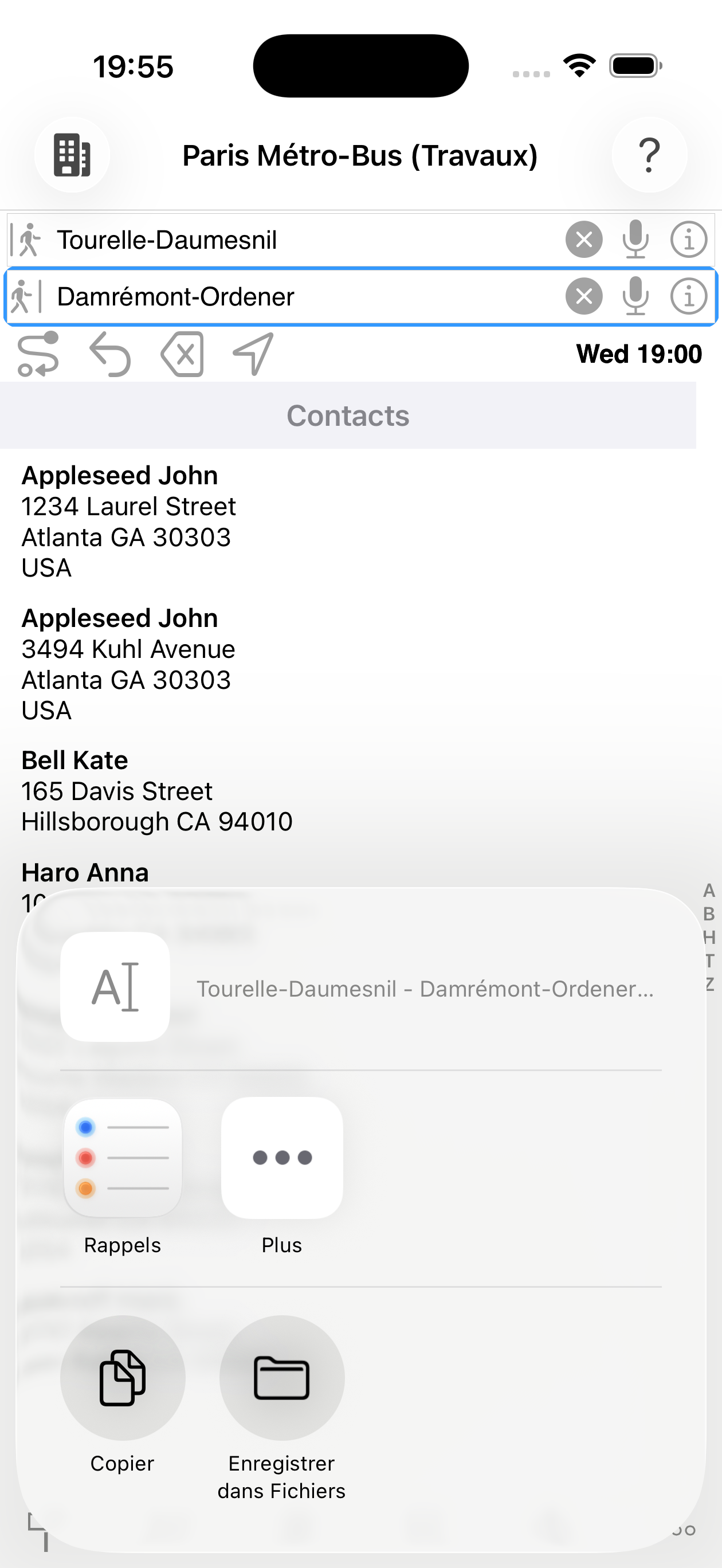
L'onglet
Lignes (barre du bas) liste tous les groupes de transport
de la ville active. La navigation se fait en deux niveaux :
- Appuyez sur un groupe (Métro, RER, Bus…) pour voir toutes ses lignes
- Appuyez sur une ligne pour afficher tous ses arrêts dans l'ordre, avec les correspondances
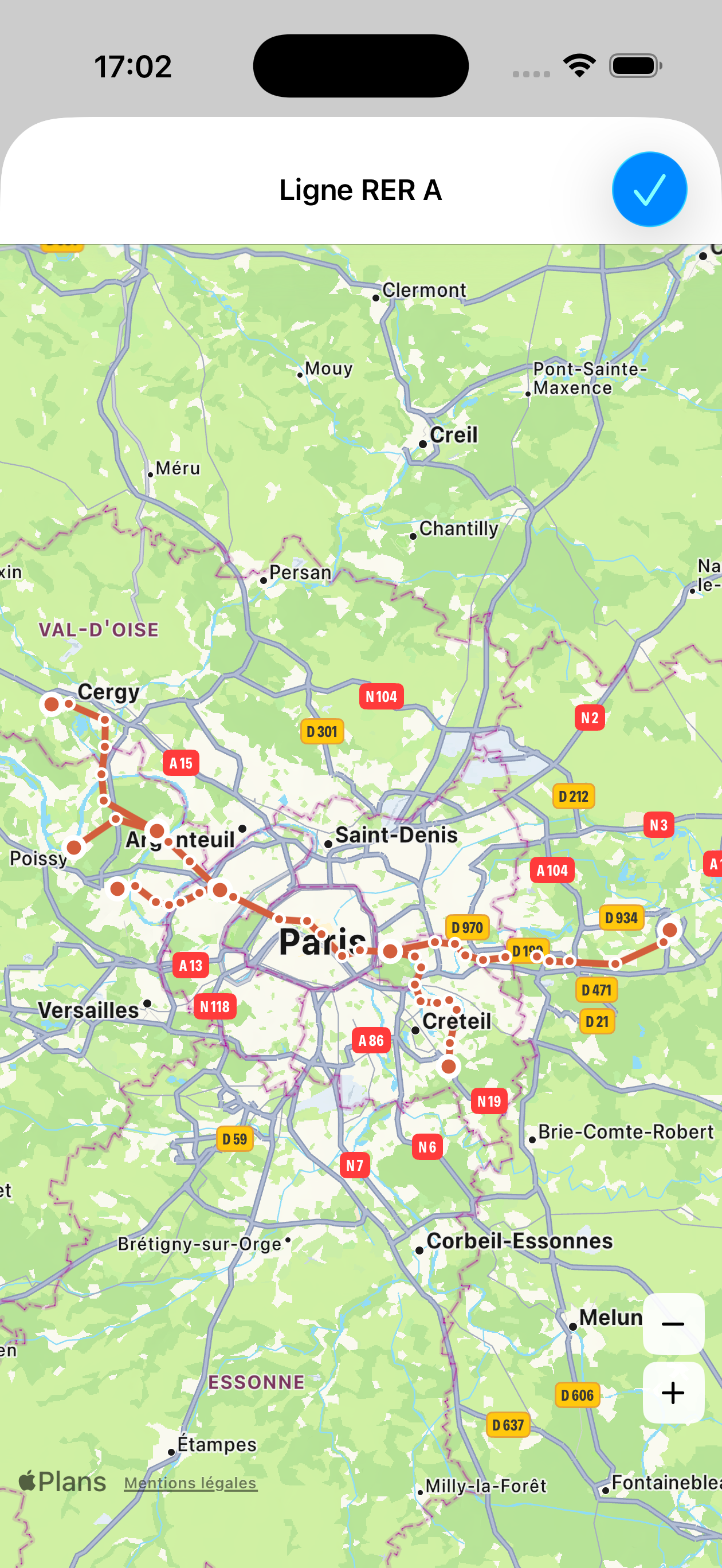
Un bouton carte en haut de la liste des arrêts affiche le tracé géographique de la ligne.
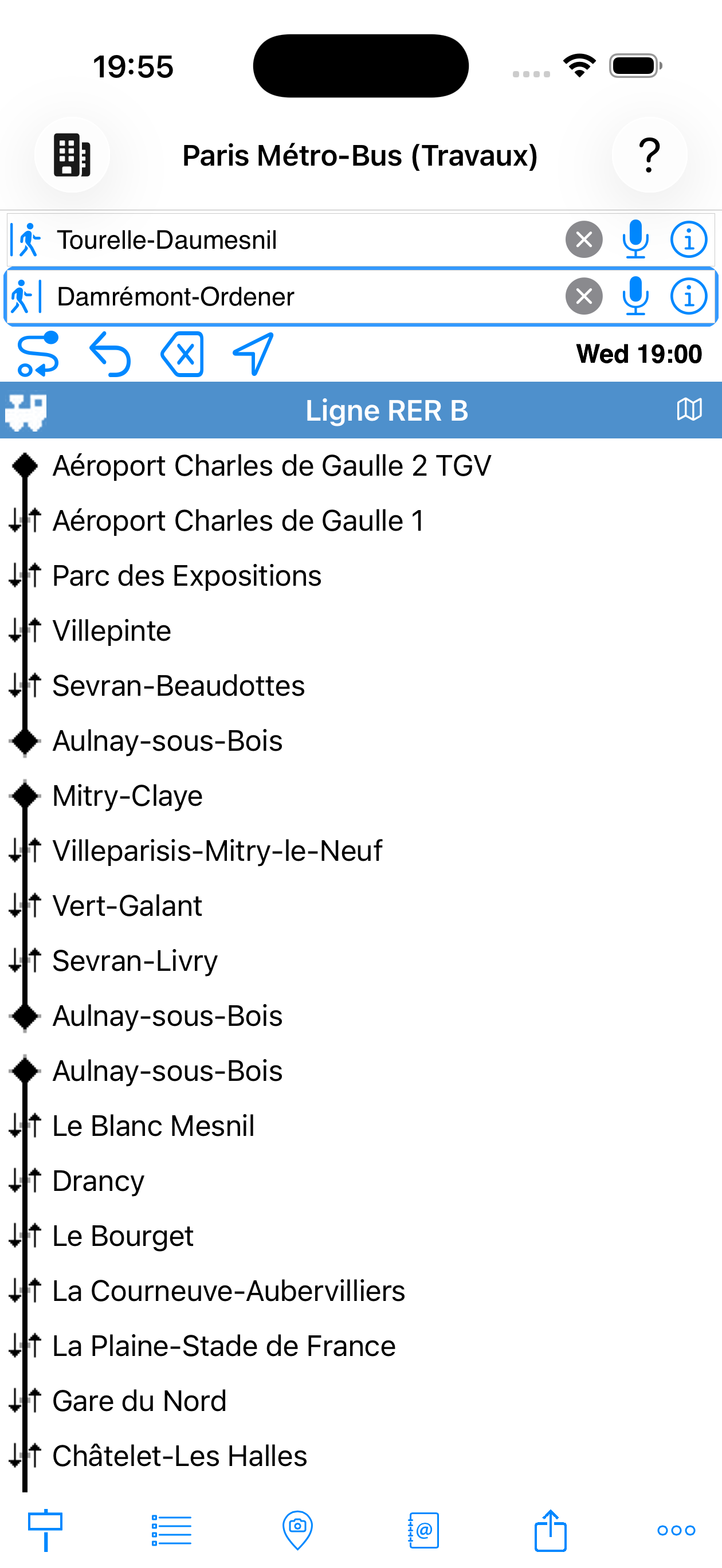
avec correspondances ↕
Appuyez sur le bouton carte depuis la liste des arrêts d'une ligne pour voir son tracé complet.
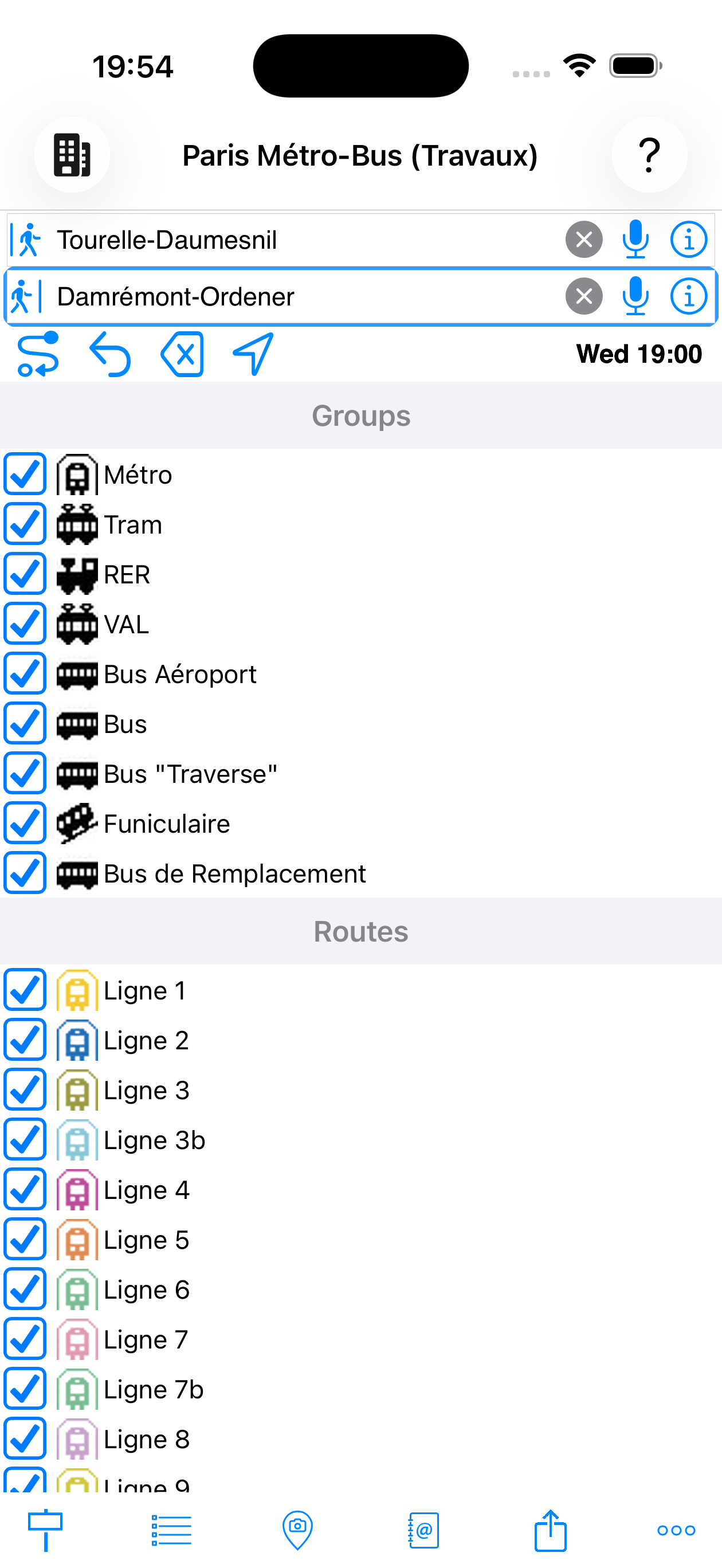
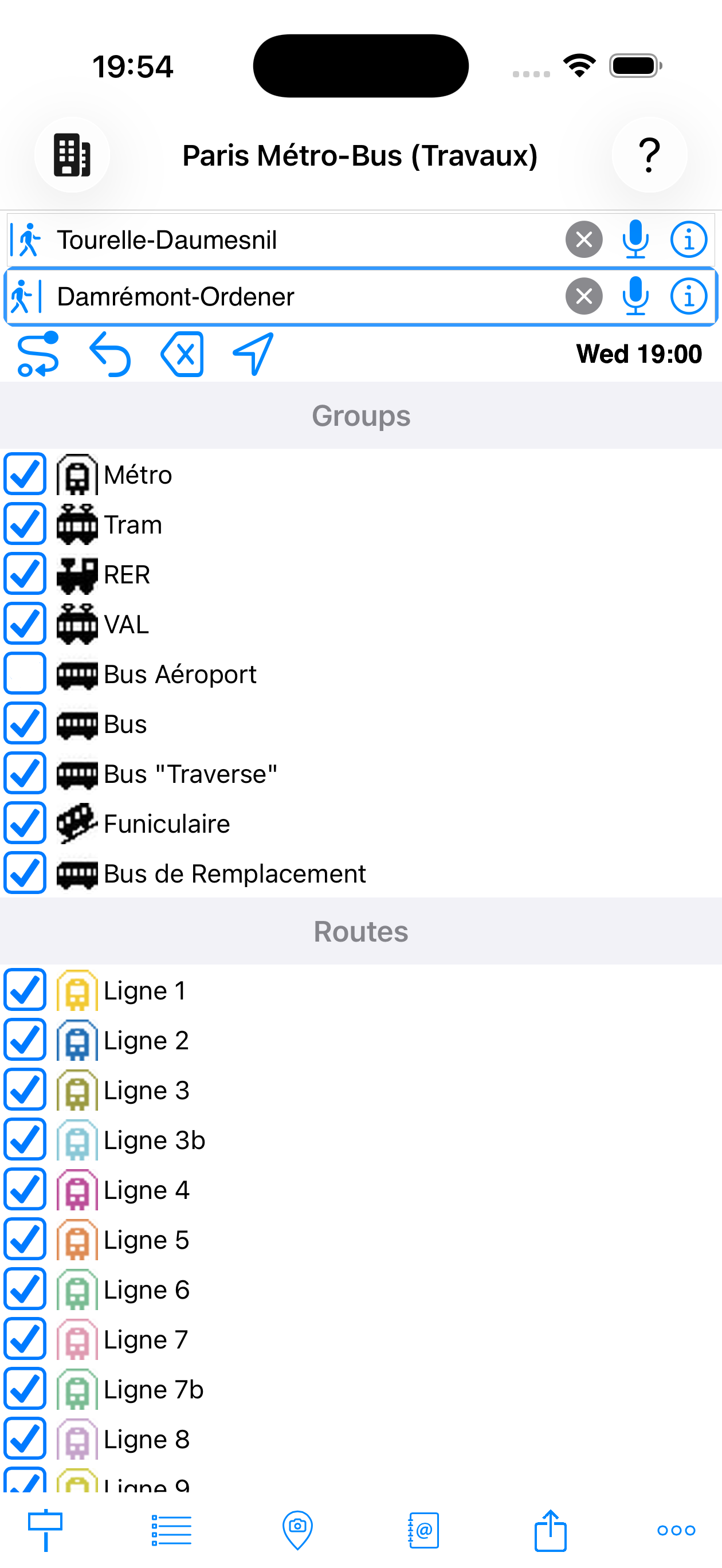
Filtrer les modes de transport
Décochez un élément pour l'exclure du calcul.
Exemples d'utilisation :
- Exclure les lignes en travaux
- Éviter certains modes pour des raisons de mobilité réduite
- Forcer un itinéraire uniquement en métro
et lignes actifs
Appuyez sur un groupe pour le déplier et cocher/décocher des lignes individuellement. Le calcul se relance automatiquement avec les nouveaux filtres dès que vous revenez à l'écran principal.
désactivé
Fiche d'une station
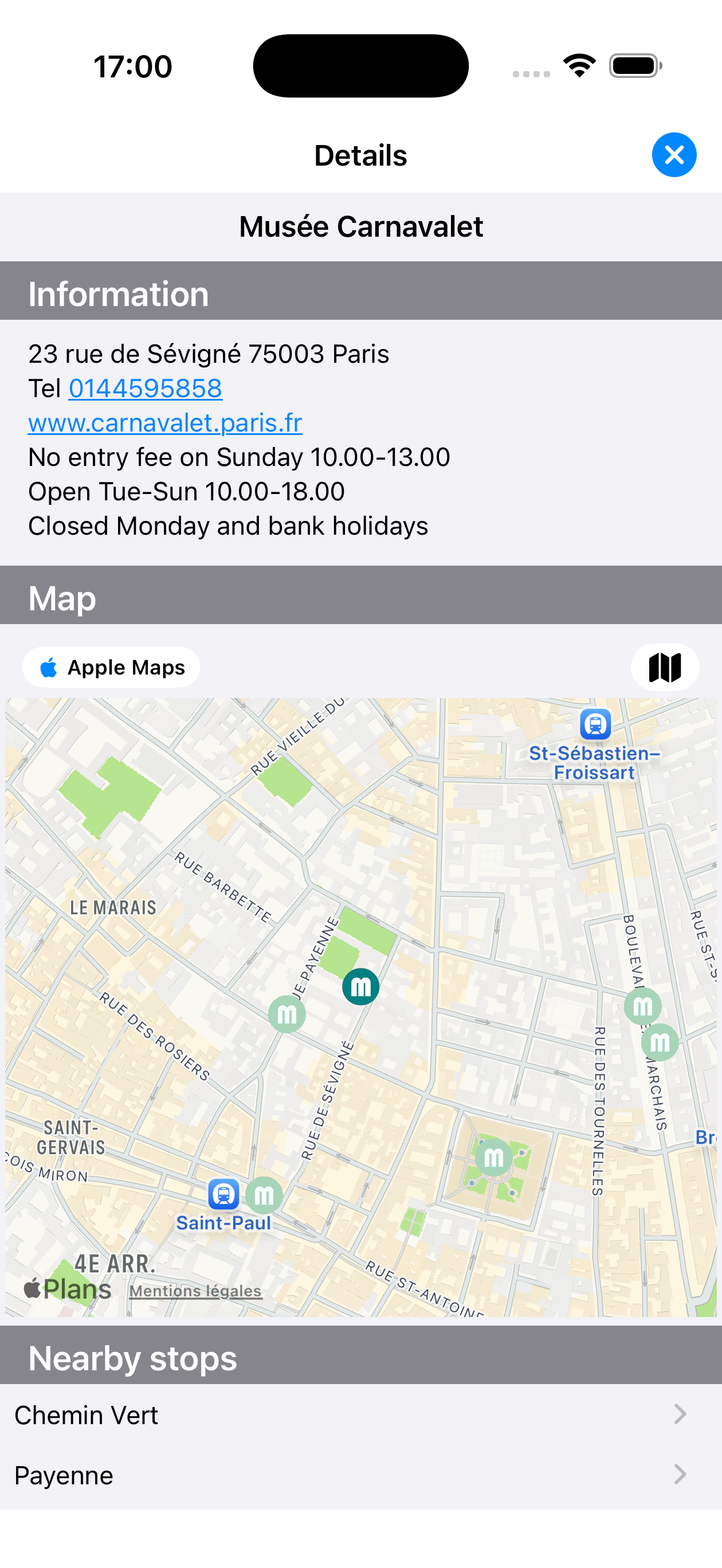
Accessible via le bouton ⓘ à côté d'un champ de saisie, ou par appui long sur une station. Contient :
- Carte — localisation sur plan
-
Arrêts proches — stations à proximité
-
Lignes disponibles — avec icône et couleur officielle
Appuyez sur une ligne dans la fiche pour accéder à la liste de tous ses arrêts.
Icônes sur la carte de la fiche
| Marqueur | Signification |
|---|---|
 MetrO MetrO |
Station ou POI consulté — le lieu dont vous lisez la fiche |
 Icône MetrO vert clair
 |
Arrêt proche — station à proximité, appuyez dessus pour en voir la fiche |
 Icône MetrO vert foncé
 |
Point d'intérêt de transport associé à la fiche (arrêts ou POI liés au lieu consulté) |
Musée Carnavalet
Fiche d'un point d'intérêt
Les fiches POI (musées, gares, aéroports, hôtels…) affichent en plus des informations pratiques : adresse, téléphone, site web, horaires d'ouverture, accès. Les arrêts proches et lignes disponibles permettent de rejoindre directement le lieu depuis l'itinéraire.
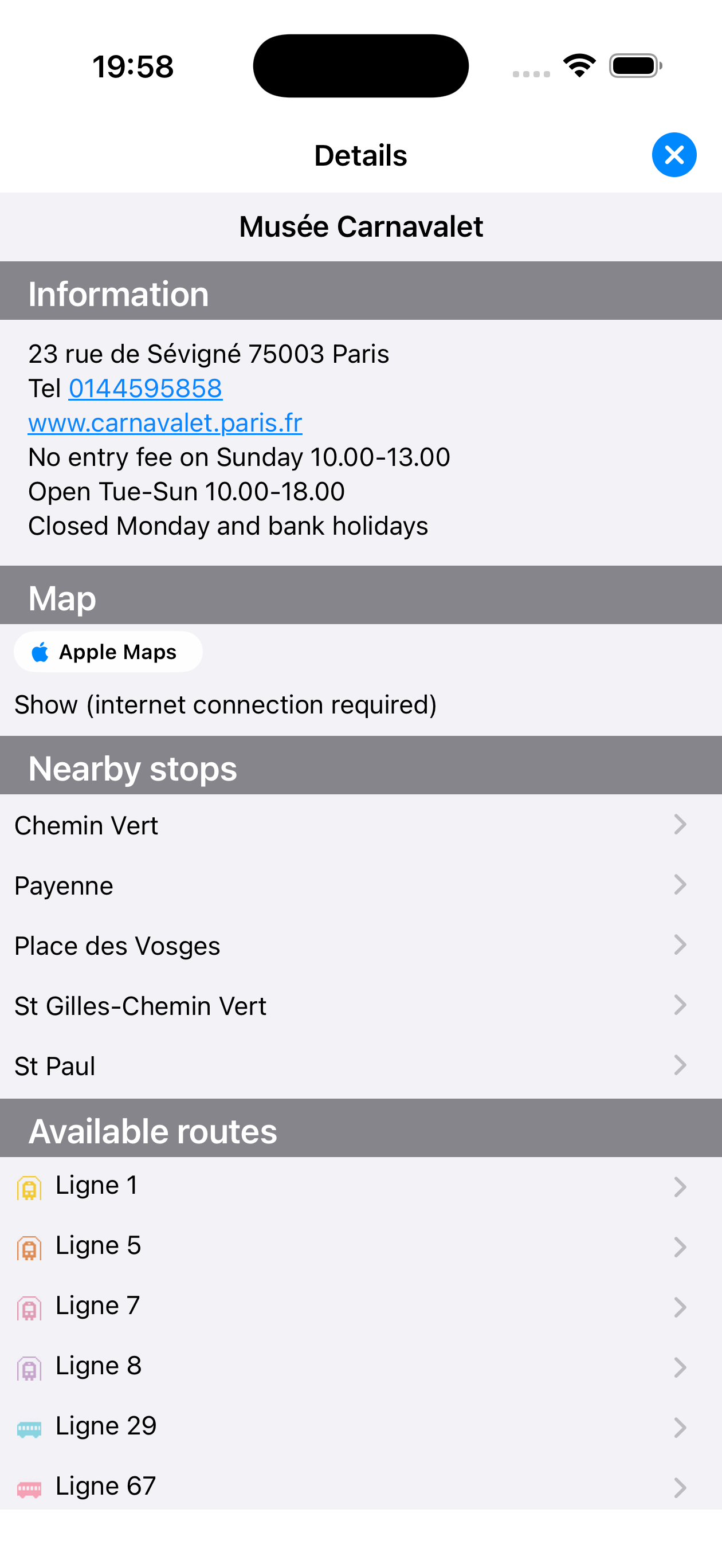
Musée Carnavalet
L'onglet
Préférences (barre d'onglets en bas à droite) regroupe
tous les réglages de l'application :
| Réglage | Description |
|---|---|
| Carte | Apple Maps, Google Maps, Bing, OpenStreetMap, MapLibre, OpenRouteService |
| Recalcul automatique | Quand le départ est réglé sur Ma position, recalcule automatiquement l'itinéraire dès que vous vous êtes déplacé de plus de 100 mètres depuis le dernier calcul |
| Moins de changements d'abord | Priorité au confort sur la rapidité |
| Accès Internet | Quand désactivé, MetrO fonctionne entièrement hors-ligne : téléchargement et mise à jour des villes bloqués, cartes dans les fiches désactivées, météo indisponible. Utile pour maîtriser la consommation de données mobiles |
| Distance max (GPS) | Rayon de recherche d'arrêts proches (300 m à 1 500 m) |
| Langue | Interface disponible en +50 langues (dont arabe, hébreu, RTL) |
| Envoyer des commentaires | Signaler une erreur ou un changement de réseau aux auteurs |
| Évaluer l'application | Ouvre la fiche MetrO sur l'App Store pour laisser un avis |
| Twitter / X | Suivre les actualités de MetrO sur X (ex-Twitter) |
| Page Facebook de MetrO |
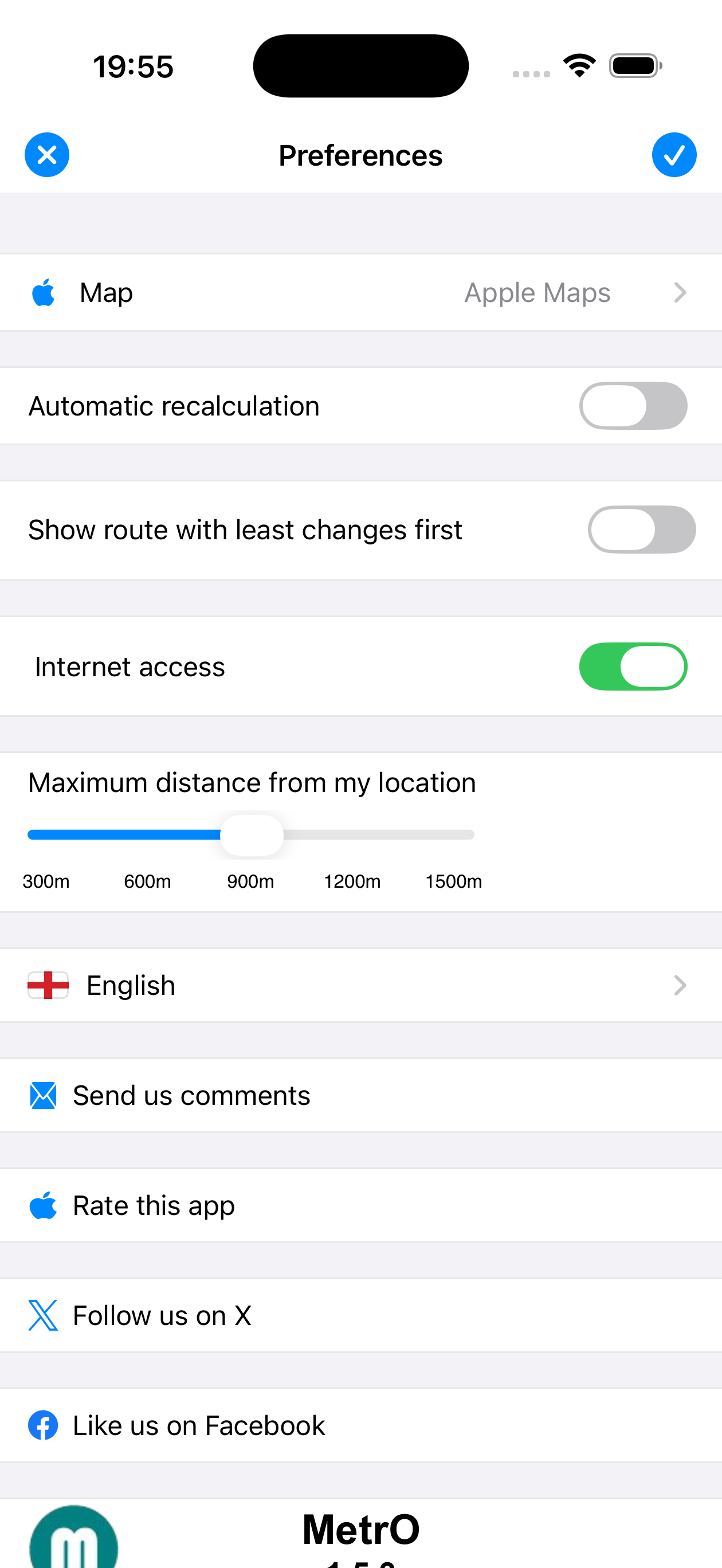
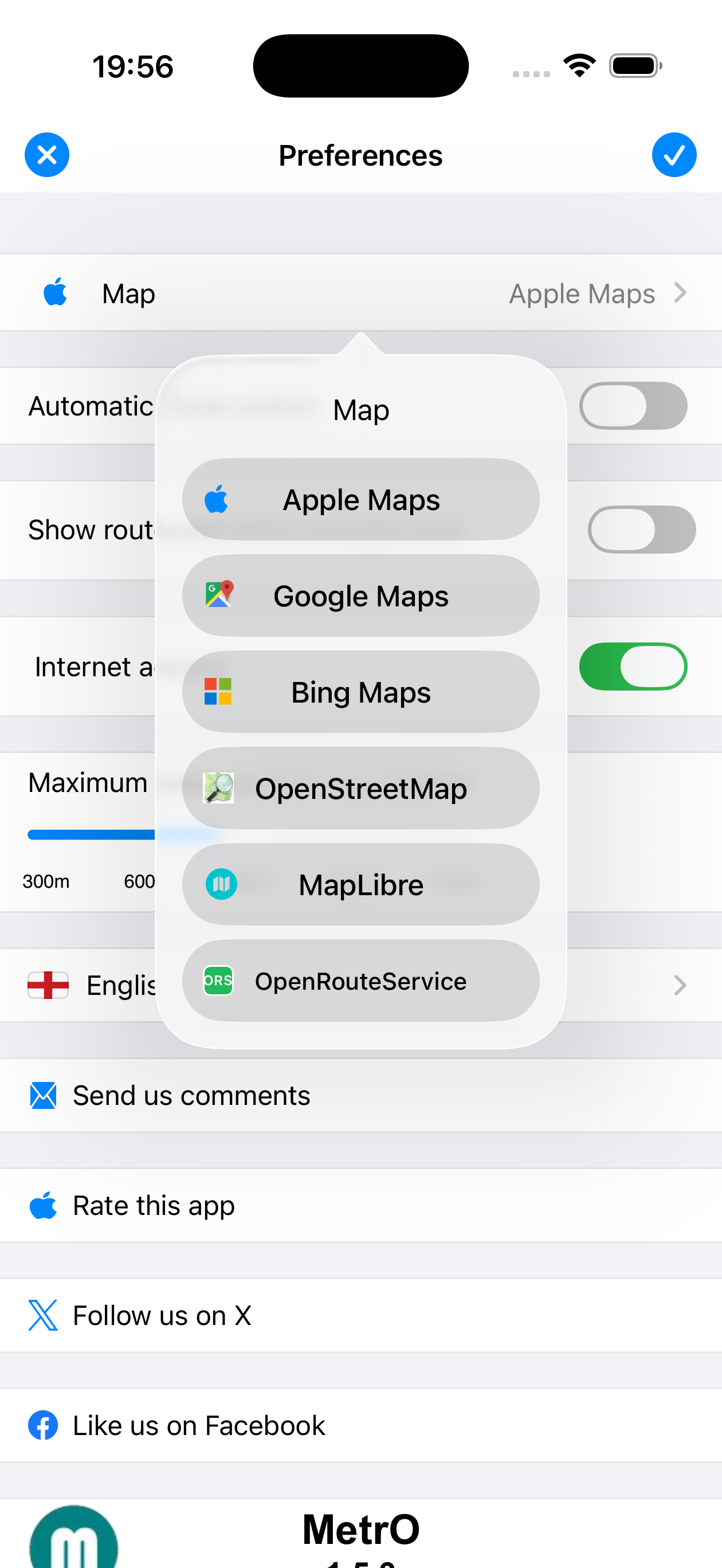
6 fournisseurs cartographiques disponibles
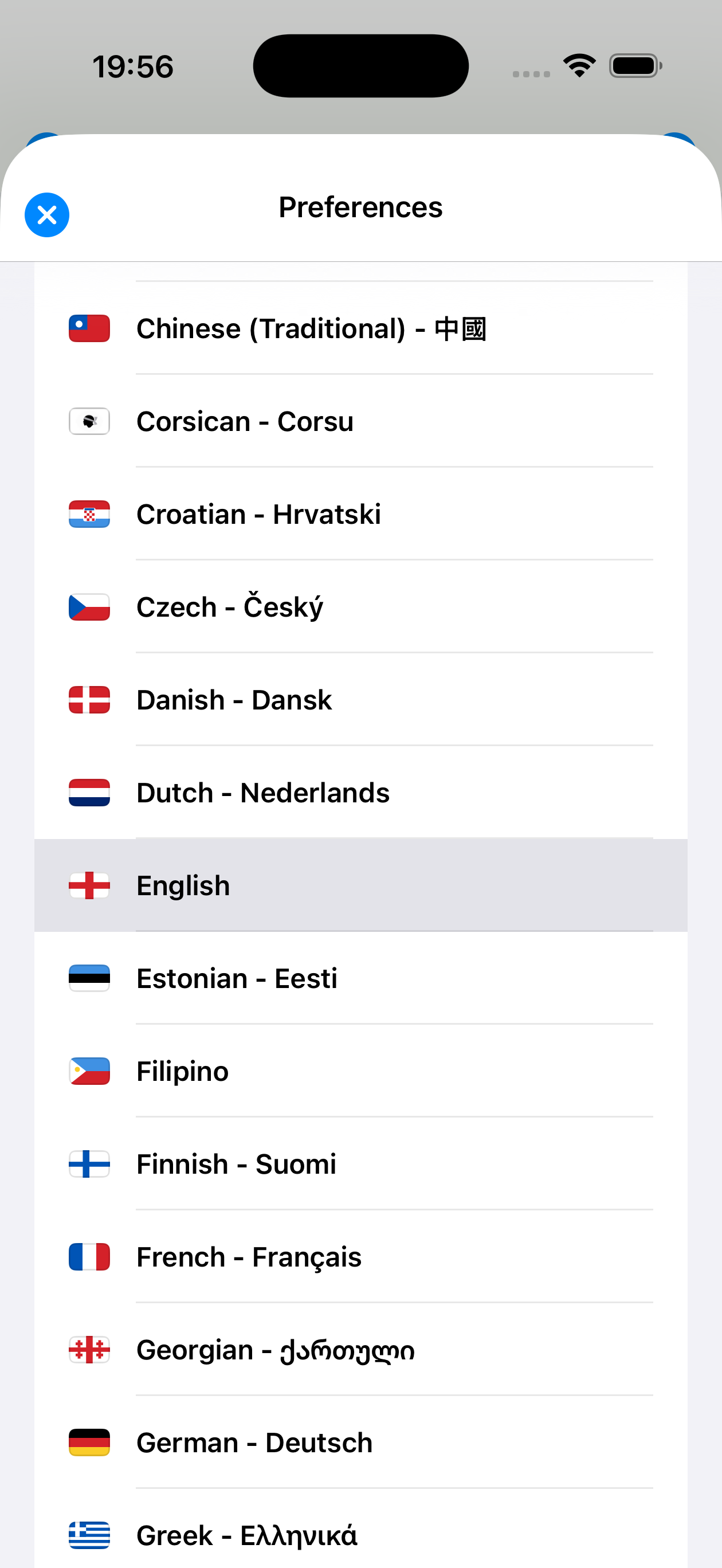
Interface multilingue, support RTL
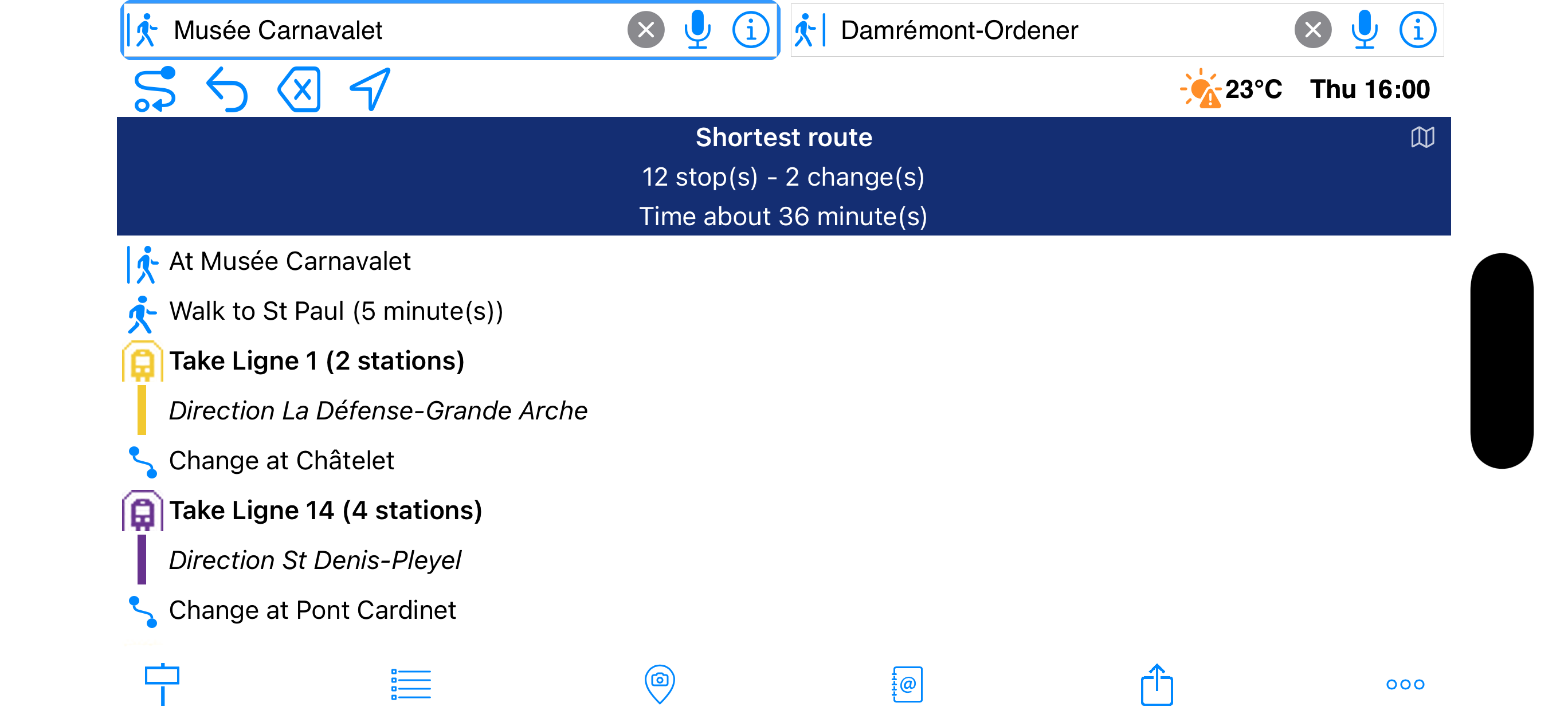
MetrO s'adapte automatiquement à l'orientation paysage : les champs de saisie passent côte à côte et la barre d'onglets se déplace sur le bord de l'écran pour maximiser l'espace dédié aux résultats.
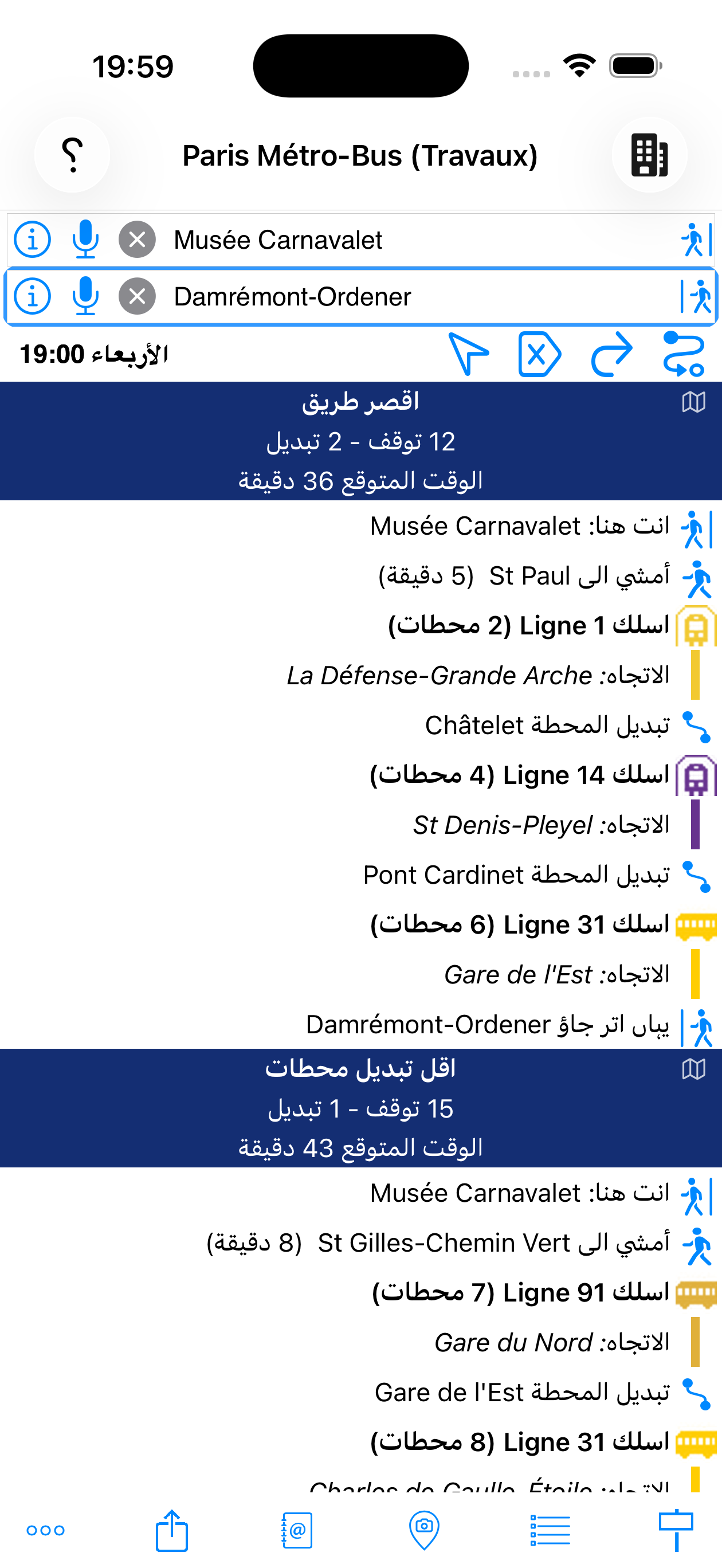
Les langues à écriture droite-à-gauche (arabe, hébreu…) sont prises en charge nativement : toute l'interface se miroire en sélectionnant la langue correspondante dans Préférences → Langue. Les deux modes se combinent.
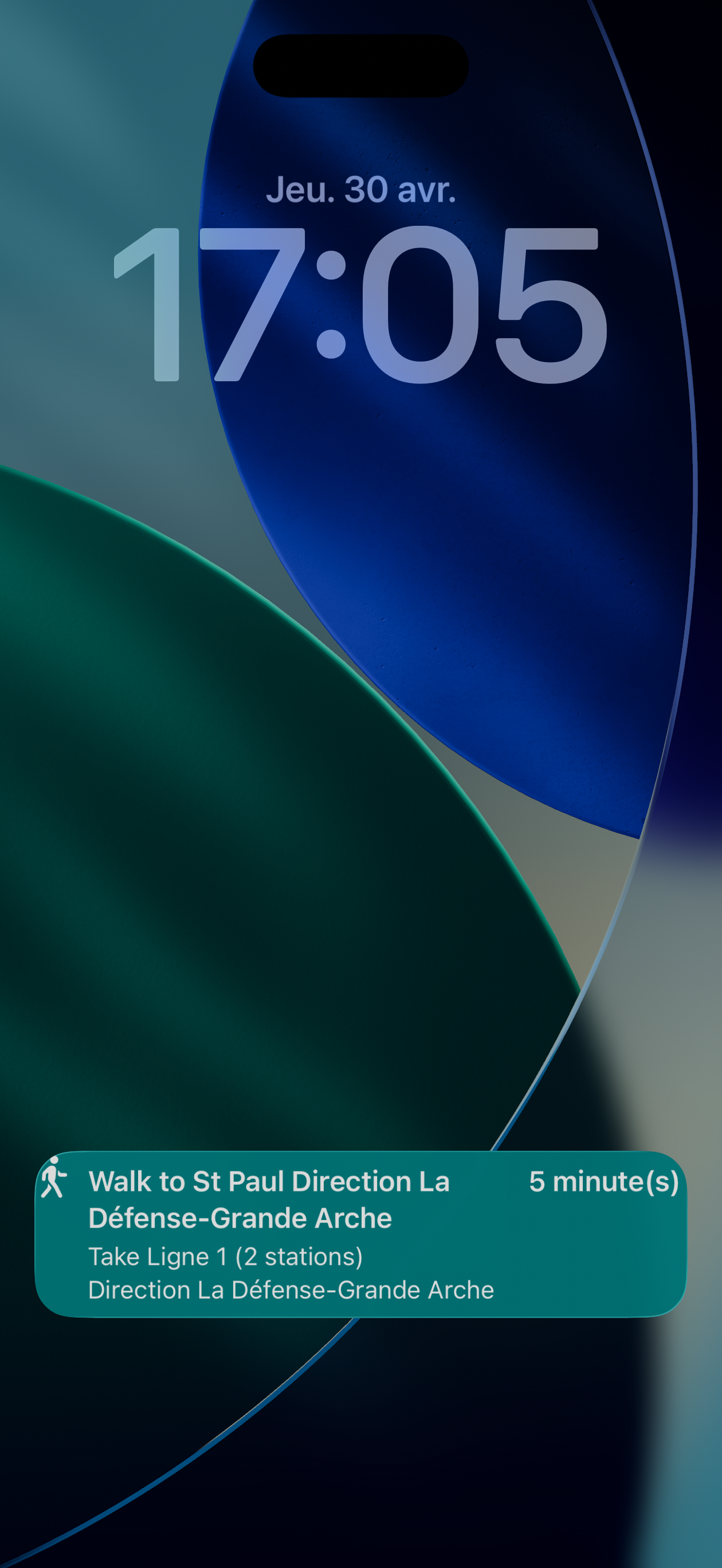
Notification sur écran verrouillé
MetrO peut afficher une notification persistante sur votre écran verrouillé pendant la navigation. Elle indique :
- La prochaine étape à effectuer (marche ou prise de ligne)
- Le temps restant estimé
- La direction et le nombre de stations
Appuyez sur la notification pour revenir directement à l'itinéraire en cours.
sur écran verrouillé
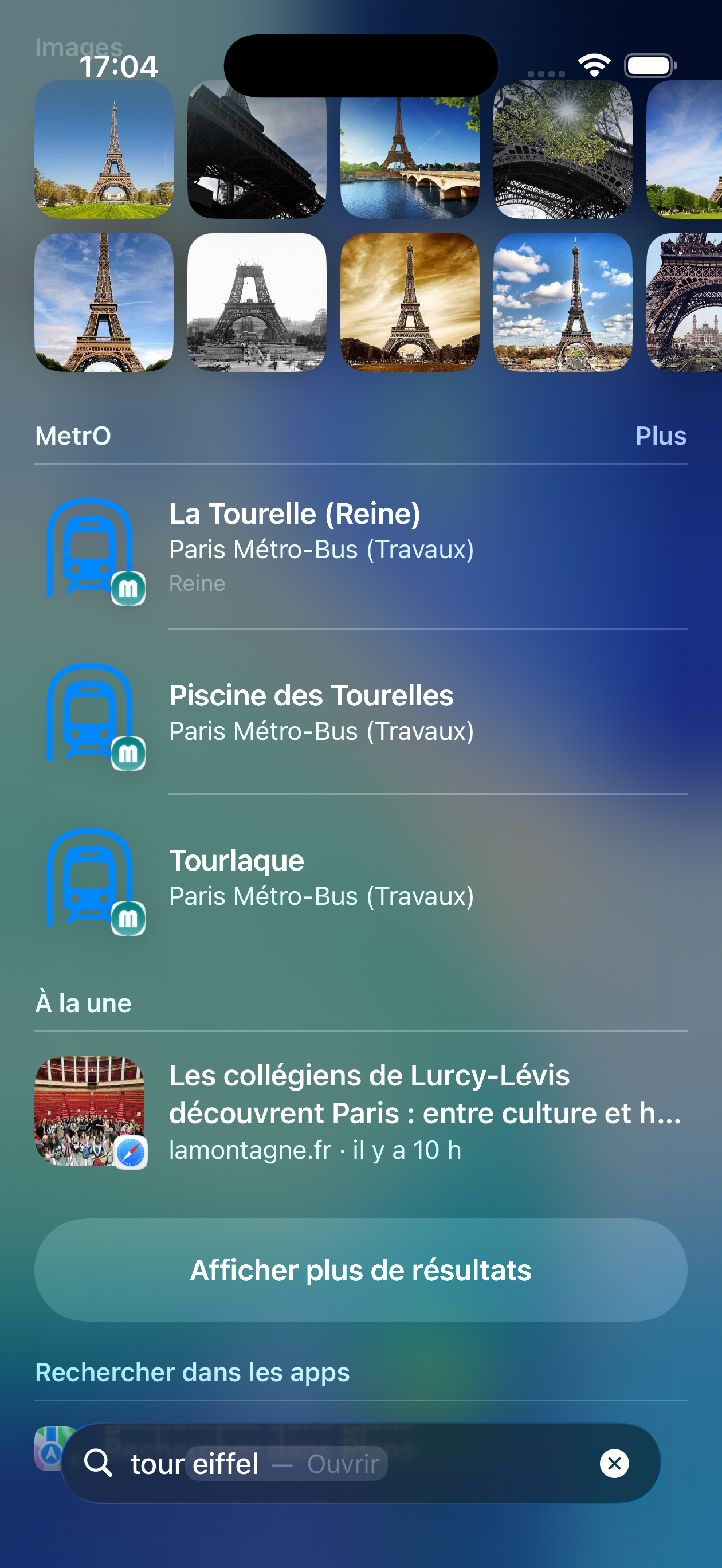
Recherche Spotlight
MetrO s'intègre dans la recherche Spotlight d'iOS. Depuis l'écran d'accueil, balayez vers le bas et tapez le nom d'une station ou d'un lieu : MetrO propose directement les résultats correspondants. Appuyez sur un résultat pour ouvrir l'application avec la station pré-remplie.
« tour eiffel »
Raccourcis d'icône
Un appui long sur l'icône MetrO affiche des raccourcis rapides :
- Aller à la maison — place le domicile (depuis votre fiche contact) directement dans le champ arrivée
- Aller au travail — place le lieu de travail dans le champ arrivée
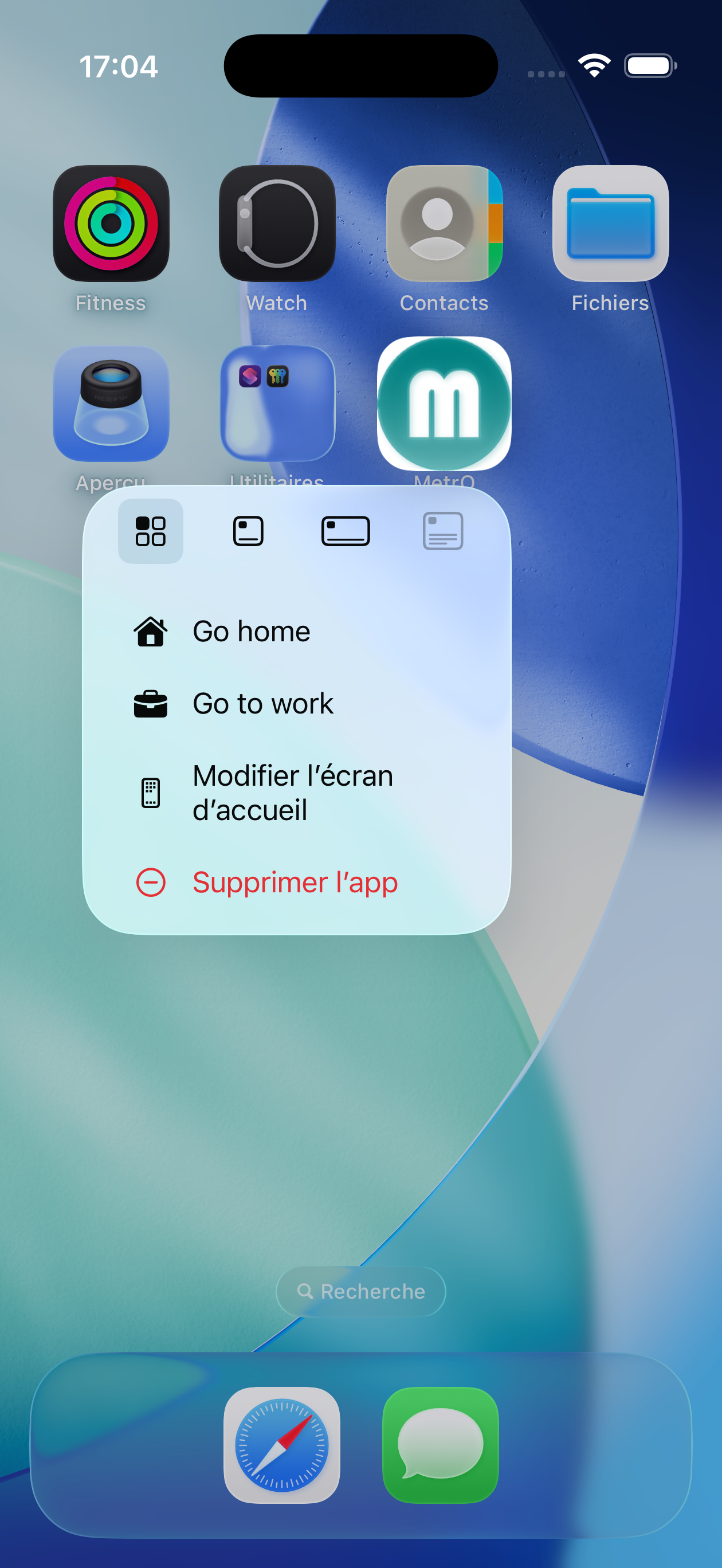
appui long sur l'icône
MetrO inclut une application compagnon Apple Watch qui affiche votre itinéraire en cours directement au poignet.
Dès qu'un itinéraire est calculé sur iPhone, il est transmis automatiquement à la Watch :
- Lignes à prendre — avec icône colorée et nombre de stations
- Correspondances et descentes
- Transferts à pied avec durée estimée
- Direction de la ligne affichée en sous-titre
Si la Watch n'a pas encore reçu les données, elle les demande automatiquement à l'iPhone dès que la connexion Bluetooth est disponible. Ouvrez MetrO sur votre Watch : le trajet apparaît en quelques secondes.
Complication — MetrO peut afficher le résumé du trajet en cours directement sur le cadran de votre montre.
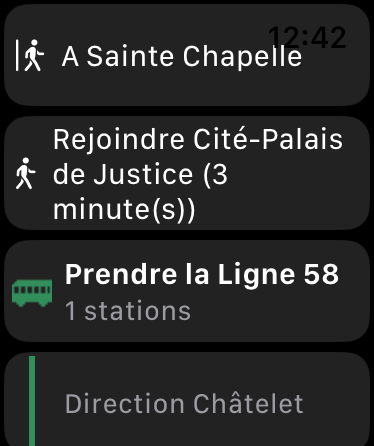
Apple Watch
- Choisissez votre ville en appuyant sur son nom en haut de l'écran avant de saisir un itinéraire.
- Saisissez quelques lettres seulement — l'autocomplétion fait le reste.
- Utilisez le champ Historique pour relancer rapidement un trajet récent sans ressaisir.
- En cas de grève ou travaux, désactivez les lignes
concernées
(
 Filtres)
pour obtenir un itinéraire alternatif.
Filtres)
pour obtenir un itinéraire alternatif. - Appuyez sur le bandeau bleu d'un résultat pour visualiser le trajet sur la carte.
- Secouez le téléphone pour relancer le calcul
avec les champs départ/ arrivée actuels.
- Utilisez
Partager pour envoyer l'itinéraire par SMS, e-mail
ou AirDrop à votre accompagnateur.
 |
Copyright © 1997–2026 Kinevia SARL. Tous droits réservés. Dernière mise à jour le 01/05/2026 |
 Métro… |