|
|
||
 |
||
 Métro
Métro
| はじめに インストール クイックヒント 初回起動 ルート検索 その他... 既知の問題 i-Métro |
|
他のプラットフォームと同様、Symbian Qt向けのMétro |
 は無料です。その代わり、交通網の変更点を
| はじめに | |
|
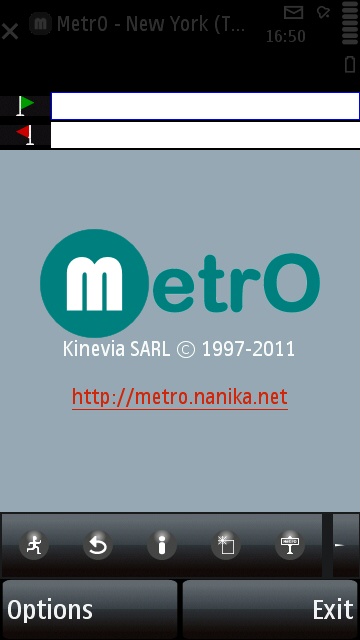
Métro 本アプリは現在、英語とフランス語に対応しています。今後も対応言語を追加していく予定です(皆様のご協力をお待ちしています!) |
 |
|
本アプリが使用する都市データファイルの検索・ダウンロードには、有効なインターネット接続が必要です。都市のインストール方法については、以下の説明を必ずお読みください。 |
|
|
Métro |
|
| トップへ | |
| インストール | |
|
Métro 本アプリの実行にはQtライブラリが必要です。インストール時に “Component ‘Qt’ missing”というメッセージが表示された場合は、Qtをダウンロードしてインストールしてください。 ご注意: 携帯電話からダウンロードする場合は、通信料が高額になるのを避けるためWLANをご利用ください。PCからダウンロードする場合は、 Qtランタイム、Qt MobilityとQt webkitをインストールしてください。 最新版のMétro |
|
| トップへ | |
| クイックヒント | |
|
ユーザーガイドをじっくり読むのは面倒だと思われるかもしれませんが、少し「隠れた」機能についていくつかヒントをご紹介します。アプリを存分に活用していただくため、この内容は必ずお読みください! |
|
|
初回起動 初めてご使用になる際、画面は空です。 /オプション/メニュー/都市を押すと、利用可能な都市の一覧を取得できます(この操作には有効なインターネット接続が必要です)。 |
|
|
インストール済みの都市を削除するには 更新の確認と読み込みには または |
|
|
「アクティブな停留所」 メイン画面には出発地と目的地の停留所を設定する2つの入力欄があります。常にどちらか一方の欄が「アクティブ」になっており、これは青い枠線で確認できます。アクティブな欄とは、 「アクティブな停留所」を切り替えるには、現在アクティブな欄をタップしたまま、指をもう一方の欄までスライドさせます。 |
|
|
ルート検索
|
|
|
復路検索
|
|
|
「現在地」(未実装) 地理データが利用可能な都市では、 また、この機能はSymbianの「設定」アプリの「一般」タブで「位置情報サービス」を有効にしている場合にのみ利用できます。 |
|
|
住所(未実装) 地理データが利用可能な都市では、出発地や目的地として住所を入力することができます。完全な住所(都市名を含む)の前に「@」を追加するだけです。 このオプションにはインターネット接続が必要です。ただし、直近に検索した20件の住所は保存されており(「@」文字を入力するとすぐに一覧表示されます)、再利用する際は接続不要です。 |
|
|
結果 ルート検索結果の中では、任意のテキスト行をタップすると、対応するルートの段階について詳細を表示できます。 |
|
|
リセット
|
|
|
停留所の履歴
|
|
|
路線リスト /オプション/メニュー/路線を押すと、「路線グループ」とルートの一覧が表示されます。各項目の横にあるチェックボックスで、「グループ」やルートを無効化(または再度有効化)できます。無効化すると、その「グループ」またはルートは計算に使用されなくなります。 無効化した「グループ」はプログラム終了時に保存され(次回起動時に復元されます)、個別に無効化したルートは保存されません。 ルートの横のチェックボックスは、その「グループ」が無効化されている場合はグレー表示となりチェックできません(路線の状態を変更するには「グループ」を再度有効化する必要があります)。 現在選択されている曜日・時刻に運行していない路線名はグレー表示になります。 |
|
|
スポット(POI) /オプション/メニュー/POIをタップすると、現在の都市の「見どころ」(Points of Interest)の一覧が表示されます。 この都市にスポットが登録されていない場合、ボタンはグレー表示になります。データベースを充実させるための情報がございましたら、ぜひお送りください。 |
|
|
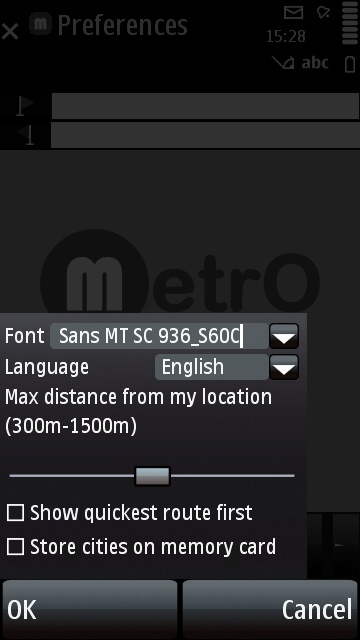
設定 /オプション/メニュー/設定を押すと、アプリの設定にアクセスできます。 |
|
|
都市の切り替え /オプション/メニュー/ネットワーク選択を押すと、都市一覧画面に戻ることができます。 |
|
| トップへ | |
 を押します。
 を押します。
 を押すと、インストール済みのすべての都市について更新を確認・読み込みできます。
 ボタンを押したとき、またはリストから停留所を選択したときに「使用される」欄のことです。
 を押すと、プログラムがルートを検索して表示します。
 を押すと、出発地と到着地が入れ替わり、プログラムが即座に復路のルートを検索して表示します。
 ボタンが有効になります。これを押すと、(どちらの欄が「アクティブ」かに応じて)現在地を出発地または目的地として設定できます。位置情報の取得には時間がかかる場合がありますのでご注意ください。
 を押すと、画面の内容(出発地・到着地の入力欄と、あればルート検索結果)が消去され、日時が現在の値に戻ります。
 を押すと、 検索で使用した直近10件の停留所が表示されます。
| 初回起動 | |
|
初回起動時、アプリには空の都市一覧が表示され、その旨がメッセージで確認できます。 次のステップとして、 /オプション/メニュー/ネットワーク選択をタップして、利用可能な都市の一覧をすべて受信してください(この操作には有効なインターネット接続が必要です)。 |
 |
|
処理に時間がかかる場合は常に、待機中の回転アイコンが表示され、アニメーションします。端末が「ロック」されることは決してなく、たとえば電話の着信は常に受けられます。 本アプリはSymbian端末上のデータベースを取得するため、当社サーバーにアクセスします。これにより、利用可能なすべての都市にいつでもアクセスでき、常に最新の更新を取得できます。 データのやり取りについてご心配な場合は、お使いの端末から個人情報を送信・保存することは一切ないことをお約束します。 |
 |
|
接続時にエラーが表示される場合は、Symbianの「設定」アプリでネットワーク設定を確認してください。
|
 |
|
サーバーからの受信が完了すると、 Métro 現行バージョンでは、ASCIIファイルのみに対応しています。他の文字コード(キリル文字、中国語、日本語など)は今後追加される予定です。 一覧から使用したい都市を選択してください(右側のインデックスを使うとより速く移動できます)。 都市をダウンロードするには、一覧のその都市名を押すだけです。 |
 |
|
都市のダウンロードには、特に回線速度が遅い場合、時間がかかることがあります。繰り返しになりますが、都市をダウンロードするにはインターネット接続が必要です。そのため「待機中の回転アイコン」が画面に数秒間表示されたままになることがあります。 しかし、この時点以降は、ほとんどの操作にそれ以上の接続は不要です。都市データは端末に保存され、インストール済みのすべての都市に、サーバーへ接続することなく直接アクセスできます。 |
 |
|
これまでの手順がすべて問題なく完了していれば、アプリのメイン画面が表示され、ウィンドウのタイトルには「開いた」都市名が表示されます。 いよいよアプリを実際に使用し、選択した都市の公共交通機関で最初のルートを検索してみましょう… |
|
|
画面左上の/オプション/メニュー/ネットワーク選択を使うと、いつでも都市一覧に戻ることができます。そこには、インストール済みのすべての都市が表示されます。 上記の通り、 /オプション/メニュー/ネットワーク選択で利用可能な都市の一覧をすべて取得できます。 インストール済みの都市には、その他のオプションも用意されています。
|
 |
|
一部の都市(例:ベルリン、ニューヨーク、パリ)には「Works」「Travaux」「Bauarbeiten」と表示される特別版があり、短期的な運行障害情報を含み、非常に頻繁に更新されます。 これらは、定期的な更新(多くの場合、少なくとも週に1回)を苦にしない場合にのみご利用をお勧めします。 |
|
| トップへ | |
| ルート検索 | |
|
ルートを計算するには、まず出発地と目的地を指定する必要があります。 1つの方法は、画面上部の入力欄(緑と赤の旗の付いた欄)に停留所名を直接入力することです。アクセント記号や特殊文字(あるいはスペース)を気にする必要はなく、プログラムはいずれにせよ名前を認識します。 |
 |
|
計算を実行するには、目的地を入力した後、キーボードの「ルート」キーを押すか、「計算」ボタン |
 |
|
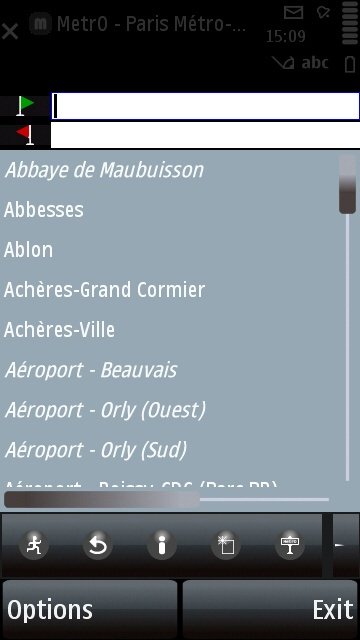
「停留所一覧」には、現在の都市で利用可能な停留所とスポットの完全な一覧が、スポットは斜体で表示されます。 右側のインデックスを使うと、一覧を素早くスクロールできます。目的のものが見つかったら、その停留所を選択すると、現在選択されている欄(青いリングの付いた欄)に入力されます。 選択が完了したら、「計算」ボタン |
 |
|
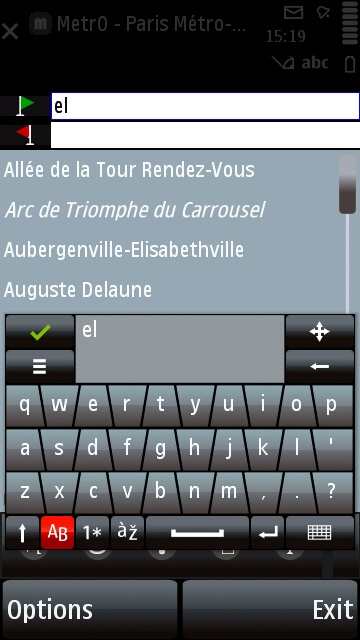
キーボードで停留所名を入力すると、専用の一覧が表示されます。ここには、入力した文字に一致するすべての停留所が表示されます(アクセント記号、特殊文字、スペースは無視されます)。 一覧をスクロールして目的の停留所を選択できます。停留所名をタップすると、現在選択されている欄に入力され、キーボードは非表示になります。 選択が完了したら、「計算」ボタン |
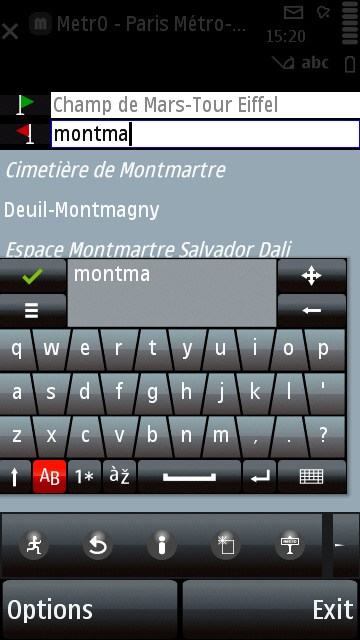 |
|
Symbianの「設定」アプリで「位置情報サービス」オプションを有効にしている場合、現在地を出発地または到着地としてルートを計算できます。 「現在地」ボタン この機能は、地理座標が含まれている都市(本稿執筆時点で36都市)でのみ利用可能です(ボタンも同様に有効になります)。 |
 |
|
本アプリは、ルート検索で使用した直近10件の停留所またはスポットの履歴も保持しており、「停留所」ボタン 完全な一覧と同様に、停留所名をタップして出発地または目的地として選択できます。 |
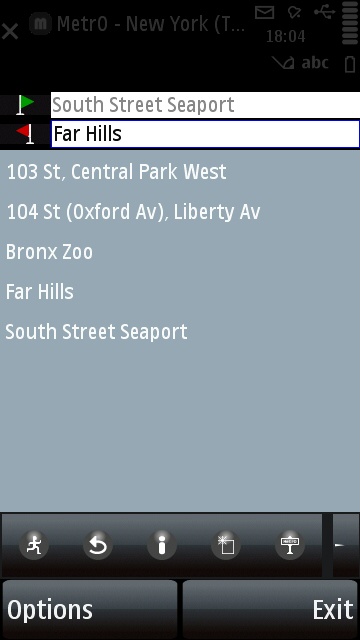 |
|
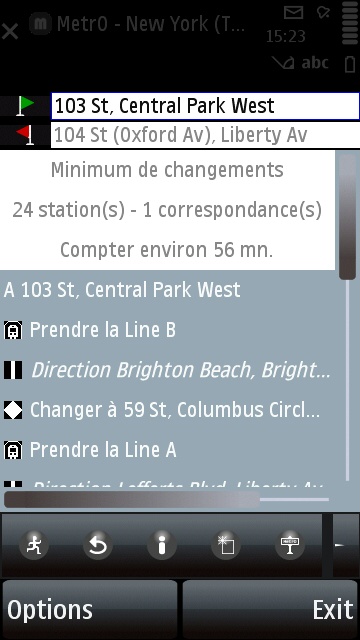
計算を実行すると、少し待ってから、必要な詳細情報とともにルートが表示されます。 |
 |
|
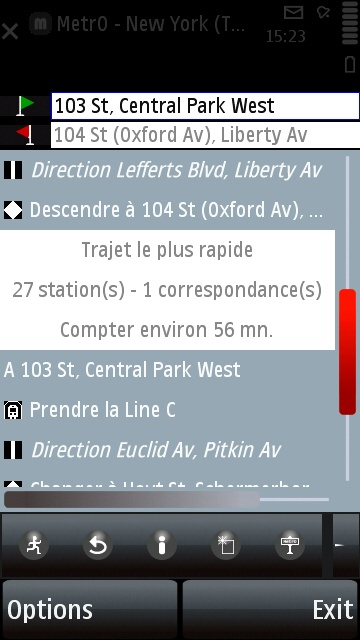
Métro ルートの「タイトル」には、所要時間の目安、停留所数、乗り換え回数など、一般的な情報が表示されます。 |
 |
| トップへ | |
| その他... | |
|
地理座標が含まれる都市では、住所から、あるいは住所までのルートを計算するオプションがあります。 そのためには、入力の前に「@」を付け、(都市名を含む)完全な住所を入力するだけです。「@」文字を入力するとすぐに、直近に使用した20件の住所の一覧が表示され、その中から選択できます。
|
 |
| 住所のジオコーディングには有効なインターネット接続が必要です。情報の受信前に計算を開始していた場合は、しばらくお待ちいただくようメッセージが表示されます。
住所が一度ジオコーディングされると保存され、以降はネットワークに再接続することなく、保存済みの直近20件の住所を再利用できます。 出発地または目的地が住所の場合、プログラムは「現在地」機能(設定で指定可能、下記参照)と同じ範囲内で最も近い停留所を検索します。この範囲内に停留所が見つからない場合は、約5 km以内で最も近い停留所が1件だけ使用されます。 住所のジオコーディングはGoogleマップにより提供されており、この機能に関するエラーは直接Googleにご報告ください。 |
 |
|
ルート検索結果の中で、アイコン付きのテキスト行はすべて選択可能であることにお気付きかもしれません。これにより、対応する停留所や路線について、さらに詳しい情報にアクセスできます。
「情報」ボタン |
 |
|
データベースに地理座標が含まれている場合はいつでも、詳細情報に周辺地図も含まれます。 この機能には有効なインターネット接続が必要です。 |
 |
|
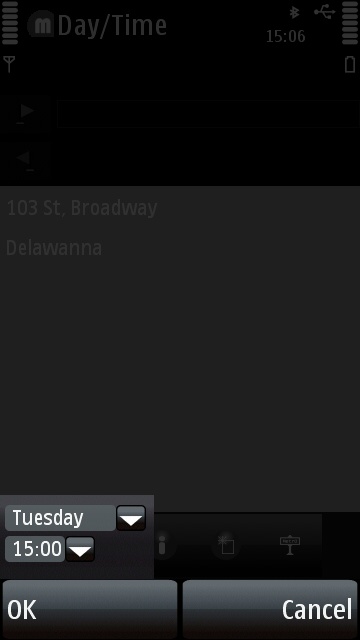
デフォルトでは、本アプリは現在の曜日と時刻に基づいてルートを検索します。しかし多くの都市では、公共交通機関の運行が曜日や時間帯によって変わります。別の時間帯でルートを計算したい場合は、(アクションボタン列の右側にある)「日時」ボタンをタップしてください。 表示されるダイアログで希望の曜日と時刻を選択し、「OK」を押します。 プログラムは、ルート計算、路線一覧、路線の詳細(下記参照)など、あらゆる場面でこの選択を考慮します… |
 |
|
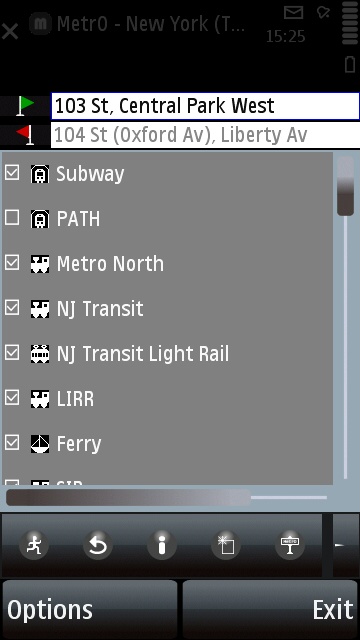
/オプション/メニュー/路線 は、現在のデータベースで利用可能な公共交通システムと路線の一覧を表示します。 ほぼすべての都市で、システム名・路線名には、交通手段の種類(地下鉄、鉄道、バス、路面電車、トロリー、フェリーなど)を表すアイコンが添えられており、(該当する場合は)割り当てられた色で塗られています。 |
 |
|
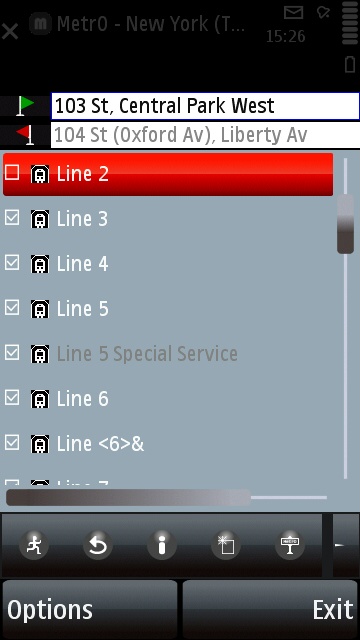
選択中の曜日・時刻に運行していない路線は、一覧内でグレー表示になります(例:スクリーンショットの「Line 5 Special Service」は、ピーク時のみ運行し、正午には運行していません)。 |
 |
|
「グループ」の1つをタップすると、一覧がフィルタリングされ、そのグループに含まれる個別の路線のみが表示されます(スクリーンショットでは「地下鉄」グループが選択されています)。 グループ名を再度押すと、完全な一覧に戻ります。 |
|
|
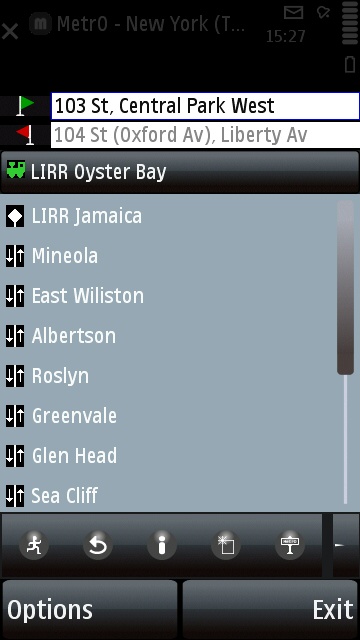
路線名をタップすると、その路線のすべての停留所を含む説明が表示されます。 各停留所名の前にあるアイコンは、その停留所が片方向のみで運行されているか、両方向で運行されているかを示します。 |
 |
|
グループ名・停留所名の前に表示されるチェックボックスは、そのグループまたは停留所が「有効」かどうかを示します。チェックボックスをオンまたはオフにすると、グループまたは路線の状態を変更できます。
路線が無効化されている場合、ルート計算には使用されません。グループが無効化されている場合、そのすべての路線が無効化されます(したがってルート計算には使用されません)。 |
 |
|
グループが無効化されている場合、そのグループに含まれる各路線の前のチェックボックスは「不確定」状態になり、個別に状態を変更することはできません。スクリーンショットでは、「PATH」グループが無効化されており、すべてのPATH路線が利用できなくなっています。 本プログラムはグループの有効化設定(個別路線については保存されません)を記憶し、次回アプリを起動するたびに復元します。 |
 |
|
/オプション/メニュー/設定では、いくつかの一般設定を行うことができます。
|
 |
|
メイン画面には、いくつかの追加オプションが用意されています。
|
|
| トップへ | |
| 既知の問題 |
|
Symbian向けMétro
これらの問題については、できる限り早急に修正すべく全力を尽くしますのでご安心ください(実際、次期リリースではすでに修正済みです)。 |
| トップへ |
| i-Métro | |
|
Symbian端末にMétro これには3つの異なる方法があります(いずれもiPod Touchでテスト済みです)。
|
 |
| トップへ | |
 |
Copyright © 1997-2011 Kinevia
SARL. All rights reserved. Last update by Frank VAN CAENEGEM on 23/03/2011 |

Métro... |