|
|
||
 |
||
 Métro
Métro
| Introduction Installation Astuces rapides Premier contact Calculer un trajet Plus... Problèmes connus i-Métro |
|
Comme sur les autres plateformes, Métro |
 pour Symbian
Qt est gratuite. En échange, nous comptons
sur votre aide pour améliorer le logiciel, en
pour Symbian
Qt est gratuite. En échange, nous comptons
sur votre aide pour améliorer le logiciel, en | Introduction | |
|
Métro L'application est actuellement disponible en anglais et en français. Comme d'habitude, d'autres langues seront ajoutées à l'avenir (votre aide sera la bienvenue !) |
 |
|
Une connexion Internet active est nécessaire pour rechercher et télécharger les fichiers de villes utilisés par l'application. Merci de lire les instructions ci-dessous pour installer des villes. |
|
|
Avant d'utiliser Métro
|
|
| Haut | |
| Installation | |
|
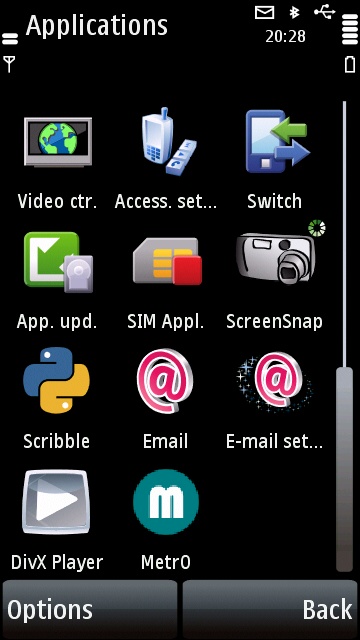
Métro Pour exécuter l'application, les bibliothèques Qt sont nécessaires. Si le message “Component ‘Qt’ missing” s'affiche pendant l'installation, téléchargez et installez Qt. REMARQUE : si vous téléchargez ceci depuis votre téléphone mobile, utilisez le WLAN pour éviter des frais de données excessifs. Si vous téléchargez ceci depuis votre PC, installez les bibliothèques d'exécution Qt, Qt Mobility et Qt webkit. Pour installer la dernière version de Métro |
|
| Haut | |
| Astuces rapides | |
|
Nous savons que vous ne voulez pas vous encombrer avec le guide utilisateur mais nous souhaitons souligner quelques astuces pour des fonctions un peu "cachées". Merci de lire ces lignes pour être sûr de profiter pleinement de l'application ! |
|
|
Premier contact Lors de la première utilisation, l'écran est vide. Appuyez sur /Options/Menu/Villes pour obtenir la liste de toutes les villes disponibles (cette étape nécessite une connexion Internet active). |
|
|
Supprimez les villes installées en appuyant sur Vérifiez et chargez les mises à jour en appuyant sur Ou appuyez sur |
|
|
"Arrêt actif" L'écran principal comprend deux champs pour définir vos
arrêts de départ et de destination. À tout moment, l'un de ces champs est
"actif", ce qui se voit à son cerclage bleu.
Le champ actif est celui qui est "utilisé" lorsque vous appuyez sur le bouton Pour changer l'"arrêt actif", appuyez sur le champ actuellement actif et faites glisser votre doigt vers l'autre champ. |
|
|
Rechercher un itinéraire Lorsque vous appuyez sur |
|
|
Trajet retour Lorsque vous appuyez sur |
|
|
"Ma position" (pas encore implémenté) Dans les villes où des données géographiques sont disponibles, le bouton De plus, cette option n'est disponible que si vous avez activé les "Services de localisation" dans l'onglet "Général" des "Paramètres" Symbian. |
|
|
Adresses (pas encore implémenté) Dans les villes où des données géographiques sont disponibles, vous pouvez saisir une adresse postale comme point de départ ou destination. Ajoutez simplement un '@' avant l'adresse complète (avec le nom de la ville). Cette option nécessite une connexion Internet. Cependant, vos 20 dernières adresses recherchées sont enregistrées (et listées dès que vous entrez le caractère '@') et aucune connexion n'est nécessaire pour les réutiliser. |
|
|
Résultats Dans les résultats d'itinéraire, vous pouvez appuyer sur n'importe quelle ligne de texte pour afficher les détails de l'étape d'itinéraire correspondante. |
|
|
Réinitialiser Appuyez sur |
|
|
Historique des arrêts Lorsque vous appuyez sur |
|
|
Liste des lignes Lorsque vous appuyez sur /Options/Menu/Lignes, vous obtenez une liste de "groupes de lignes" et de lignes. La case à cocher à côté de chaque élément permet de désactiver (ou réactiver) des "groupes" et des lignes. Lorsqu'il est désactivé, un "groupe" ou une ligne ne sera pas utilisé pour un calcul. Les "groupes" désactivés sont enregistrés lorsque vous quittez le programme (et seront restaurés à votre prochaine utilisation), mais pas les lignes désactivées individuellement. La case à cocher à côté d'une ligne est grisée si son "groupe" est désactivé et ne peut pas être cochée (vous devez réactiver le "groupe" pour changer le statut de la ligne). Les noms de lignes sont grisés lorsqu'elles ne circulent pas au jour et à l'heure actuellement sélectionnés. |
|
|
Sites (POI) Lorsque vous appuyez sur /Options/Menu/POI, une liste de sites intéressants ("Points d'Intérêt") pour la ville actuelle apparaît. S'il n'y a pas de site disponible pour cette ville, le bouton est grisé. Mais n'hésitez pas à nous envoyer des informations pour enrichir nos bases de données. |
|
|
Préférences Vous pouvez accéder aux préférences de l'application en appuyant sur /Options/Menu/Préférences. |
|
|
Changer de ville Vous pouvez revenir à l'écran de la liste des villes en appuyant sur /Options/Menu/Sélection du réseau. |
|
| Haut | |
 .
. .
. pour vérifier et charger les mises à jour de toutes les villes installées.
 ou lorsque vous sélectionnez un
arrêt dans une liste.
ou lorsque vous sélectionnez un
arrêt dans une liste. , le programme recherche et affiche votre itinéraire.
 , les arrêts de départ et d'arrivée sont échangés
et le programme recherche et affiche immédiatement le trajet retour.
, les arrêts de départ et d'arrivée sont échangés
et le programme recherche et affiche immédiatement le trajet retour. sera actif. Appuyez
dessus pour définir votre position actuelle comme
départ ou destination (selon celui qui est l'"arrêt actif").
Notez que l'acquisition de la position peut prendre un
certain temps.
sera actif. Appuyez
dessus pour définir votre position actuelle comme
départ ou destination (selon celui qui est l'"arrêt actif").
Notez que l'acquisition de la position peut prendre un
certain temps. pour effacer le contenu de l'écran (champs d'arrêt de départ et
d'arrivée et les résultats d'itinéraire, le cas échéant) et restaurer le jour
et l'heure à leurs valeurs actuelles.
pour effacer le contenu de l'écran (champs d'arrêt de départ et
d'arrivée et les résultats d'itinéraire, le cas échéant) et restaurer le jour
et l'heure à leurs valeurs actuelles. ,
cela affiche les 10 derniers arrêts que vous avez utilisés dans une recherche.
,
cela affiche les 10 derniers arrêts que vous avez utilisés dans une recherche.| Premier contact | |
|
Lors de la première utilisation, l'application affiche une liste de villes vide, comme le confirme un message. Votre prochaine étape consiste à appuyer sur /Options/Menu/Sélection du réseau pour recevoir la liste complète des villes disponibles (cette action nécessite une connexion Internet active). |
 |
|
Chaque fois qu'une opération peut prendre un certain temps, une roue d'attente est affichée et animée. Votre appareil n'est jamais "bloqué" et permettra toujours de recevoir un appel téléphonique, par exemple. L'application interroge nos serveurs pour obtenir les bases de données sur votre téléphone Symbian. Cela vous garantit un accès permanent à toutes les villes disponibles et vous permet de toujours obtenir les dernières mises à jour. Si vous vous inquiétez de l'échange de données, nous garantissons que nous ne transmettons ni ne stockons aucune donnée personnelle provenant de votre appareil. |
 |
|
Si vous recevez une erreur en essayant de vous connecter, vous devriez vérifier votre configuration réseau, dans les "Paramètres" Symbian :
|
 |
|
À la réception de nos serveurs, la liste
des villes disponibles pour Métro
Dans la version actuelle, seuls les fichiers ASCII sont pris en charge. D'autres encodages (cyrillique, chinois, japonais...) seront ajoutés à l'avenir. Dans la liste, sélectionnez la ville que vous souhaitez utiliser (vous pouvez naviguer plus rapidement grâce à l'index sur le côté droit). Pour télécharger une ville, appuyez simplement sur son nom dans la liste. |
 |
|
Le téléchargement d'une ville peut prendre un certain temps, surtout si vous avez une connexion lente. Oui, encore une fois, une connexion Internet est nécessaire pour télécharger une ville. La "roue d'attente" peut ainsi rester à l'écran plusieurs secondes. Cependant, à partir de ce moment, aucune connexion n'est nécessaire pour la plupart des opérations. Les fichiers de villes sont stockés sur votre appareil et vous pouvez accéder directement à toutes les villes installées sans aucune connexion à nos serveurs. |
 |
|
Si tout s'est bien passé aux étapes précédentes, vous vous trouvez maintenant sur l'écran principal de l'application et le titre de la fenêtre vous rappelle la ville que vous avez "ouverte". Il est maintenant temps d'utiliser vraiment l'application et de rechercher votre premier itinéraire dans le réseau de transports en commun de la ville que vous avez sélectionnée... |
|
|
Vous pouvez revenir à la liste des villes à tout moment, en utilisant /Options/Menu/Sélection du réseau, dans le coin supérieur gauche de l'écran. Là, vous verrez toutes les villes que vous avez installées. Comme expliqué ci-dessus, vous pouvez obtenir la liste de toutes les villes disponibles avec /Options/Menu/Sélection du réseau. D'autres options sont également disponibles pour les villes qui ont été installées :
|
 |
|
Des versions spéciales de certaines villes (par ex. Berlin, New York et Paris), intitulées "Works", "Travaux" ou "Bauarbeiten", incluent des perturbations à court terme et sont mises à jour très fréquemment. Leur utilisation n'est recommandée que si cela ne vous dérange pas de les mettre à jour à intervalles réguliers (au moins une fois par semaine dans la plupart des cas). |
|
| Haut | |
| Calculer un trajet | |
|
Pour calculer un itinéraire, vous devez d'abord indiquer votre point de départ et votre destination. Une option consiste simplement à saisir les noms d'arrêt dans les champs en haut de l'écran (avec les drapeaux vert et rouge). Vous n'avez pas à vous soucier des accents ou des caractères spéciaux (ni même des espaces), le programme reconnaîtra les noms de toute façon. |
 |
|
Pour lancer le calcul, appuyez sur la touche "Itinéraire" du
clavier, une fois que vous avez saisi votre destination, ou sur le bouton
"calculer" |
 |
|
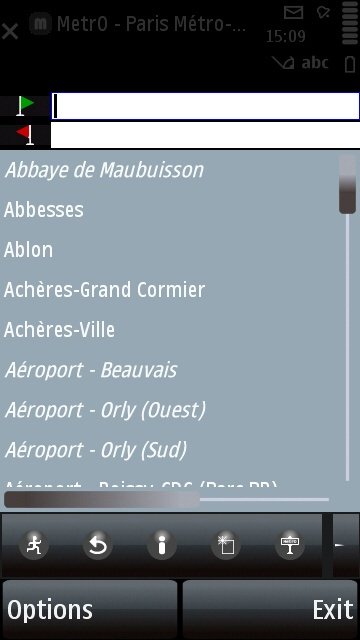
La "liste des arrêts" affiche une liste complète des arrêts et des sites disponibles dans la ville actuelle, les sites étant affichés en italique. L'index sur le côté droit vous permet de défiler rapidement dans la liste. Lorsque vous avez trouvé ce que vous cherchez, sélectionnez l'arrêt et il remplira le champ actuellement sélectionné (celui avec l'anneau bleu). Lorsque vous avez terminé votre sélection, vous pouvez lancer le calcul
avec le bouton "calculer" |
 |
|
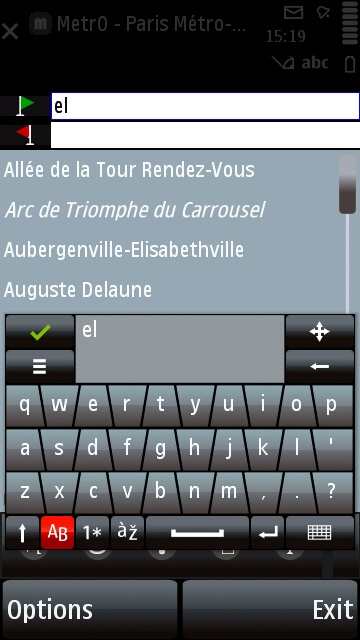
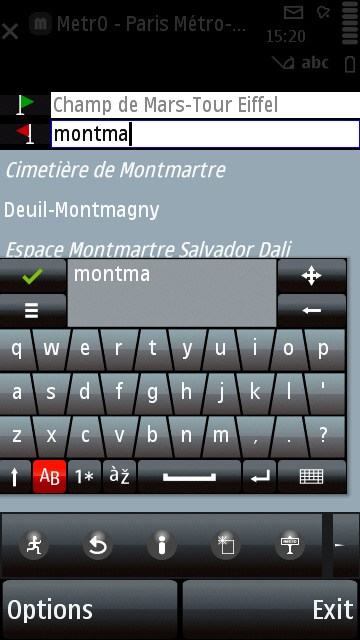
Lorsque vous saisissez des noms d'arrêt avec le clavier, une liste spéciale apparaît. Elle contient tous les arrêts qui correspondent aux caractères que vous saisissez (en ignorant les accents, les caractères spéciaux et les espaces). Vous pouvez faire défiler la liste pour sélectionner l'arrêt que vous recherchez. Lorsque vous appuyez sur un nom d'arrêt, il remplit le champ actuellement sélectionné et le clavier se masque. Lorsque vous avez terminé votre sélection, vous pouvez lancer le calcul
avec le bouton "calculer" |
 |
|
Si vous avez activé l'option "Services de localisation" dans les "Paramètres" Symbian, vous pouvez calculer un itinéraire depuis ou vers votre position actuelle. Appuyez sur le bouton "Ma position" Cette fonction n'est disponible (et le bouton actif) que pour les villes où les coordonnées géographiques sont incluses (36 villes au moment de la rédaction). |
 |
|
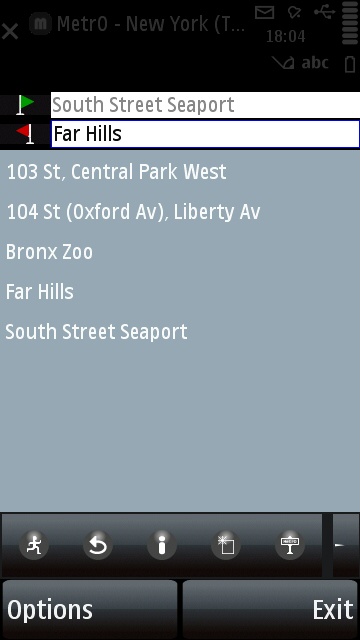
L'application conserve également un historique des 10 derniers arrêts ou
sites utilisés dans un itinéraire, accessible en appuyant deux fois sur le bouton
"Arrêts" Comme dans la liste complète, appuyez sur un nom d'arrêt pour le sélectionner comme point de départ ou destination. |
 |
|
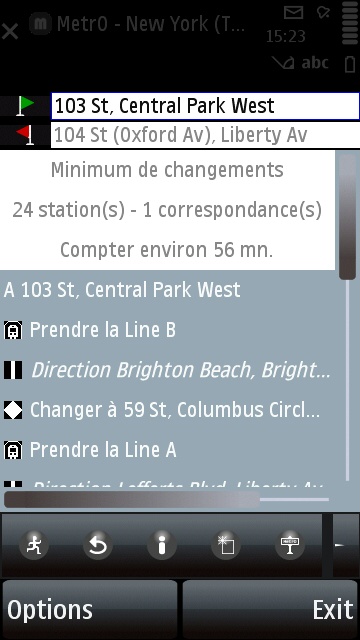
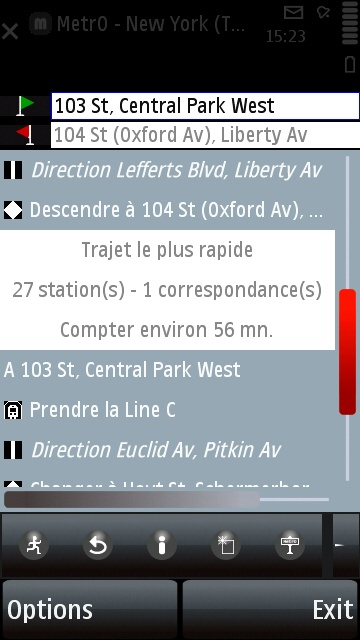
Lorsque vous lancez un calcul, après un court délai, votre itinéraire s'affiche avec tous les détails nécessaires. |
 |
|
Comme dans toutes les versions de Métro Le "titre" de l'itinéraire fournit des informations générales, comme la durée estimée du trajet, le nombre d'arrêts et de changements. |
 |
| Haut | |
| Plus... | |
|
Avec les villes incluant des coordonnées géographiques, vous avez la possibilité de calculer un itinéraire depuis ou vers une adresse postale. Pour cela, il suffit de préfixer votre saisie par un '@' et de taper l'adresse complète (avec le nom de la ville). Dès que vous saisissez le caractère '@', une liste des 20 dernières adresses utilisées s'affiche et vous pouvez simplement en sélectionner une. Le bouton |
 |
| Une connexion Internet active est
nécessaire pour géolocaliser les adresses et un message vous demandera de patienter un
instant si vous avez lancé un calcul avant que l'information ne soit
reçue.
Une fois qu'une adresse a été géolocalisée, elle est enregistrée et il est alors possible de réutiliser les 20 dernières adresses enregistrées sans se reconnecter au réseau. Lorsque le point de départ ou la destination est une adresse, le programme recherchera les arrêts les plus proches dans le même rayon que pour la fonction "Ma position" (que vous pouvez définir dans les Préférences, voir ci-dessous). Si aucun arrêt n'est trouvé dans ce rayon, l'unique arrêt le plus proche à environ 5 km sera utilisé. Le géocodage des adresses est fourni par Google Maps, toute erreur liée à cette fonction doit être signalée directement à Google. |
 |
|
Dans les résultats d'itinéraire, vous remarquerez peut-être que chaque ligne de texte accompagnée d'une icône peut être sélectionnée. Cela vous donne accès à plus de détails sur l'arrêt ou la ligne correspondante :
Le bouton "Information" |
 |
|
Chaque fois que les coordonnées géographiques sont disponibles dans nos bases de données, l'information détaillée inclut également une carte des environs. Cette fonction nécessite une connexion Internet active. |
 |
|
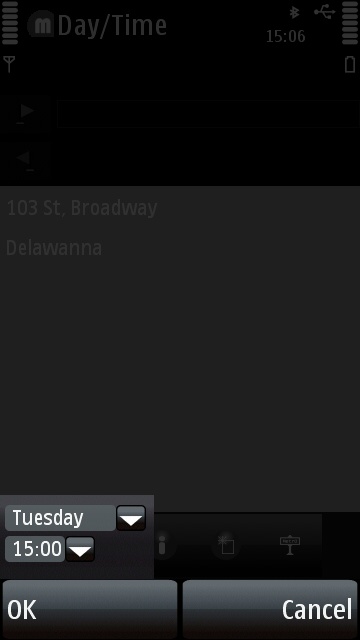
Par défaut, l'application recherche un itinéraire pour le jour et l'heure actuels. Mais dans de nombreuses villes, les services de transports en commun changent selon le jour de la semaine et l'heure de la journée. Si vous souhaitez calculer un itinéraire pour une période différente, appuyez sur le bouton "jour et heure" (à droite de la rangée des boutons d'action). Dans la boîte de dialogue qui apparaît, sélectionnez le jour et l'heure souhaités et appuyez sur "OK". Le programme prend votre choix en compte partout : pour les calculs d'itinéraire, pour la liste des lignes et pour les détails de trajet des lignes (voir ci-dessous)... |
 |
|
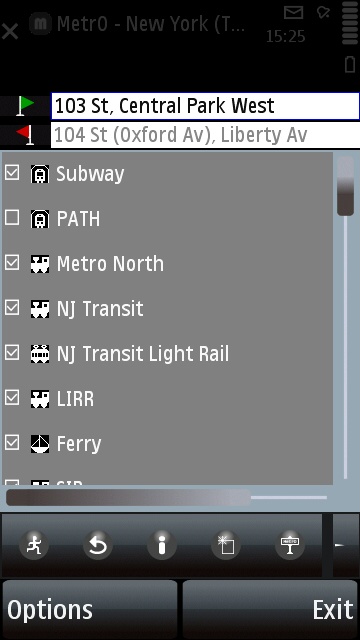
Le /Options/Menu/Lignes affiche une liste des systèmes de transports en commun et des lignes disponibles dans la base de données actuelle. Dans presque toutes les villes, les noms des systèmes et des lignes sont accompagnés d'une icône représentant le type de transport (métro, train, bus, tram, trolley, ferry...), peinte dans sa couleur attribuée (le cas échéant). |
 |
|
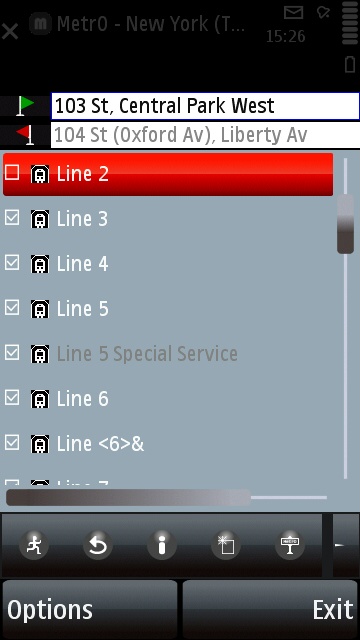
Les lignes qui ne circulent pas au jour et à l'heure sélectionnés sont grisées dans la liste (par ex. "Ligne 5 Service Spécial" dans la capture d'écran, qui ne circule qu'aux heures de pointe, pas à 12h). |
 |
|
Si vous appuyez sur l'un des "groupes", la liste est filtrée pour n'afficher que les lignes individuelles comprises dans ce groupe (dans la capture d'écran, le groupe "Métro" a été sélectionné). Appuyez à nouveau sur le nom du groupe pour revenir à la liste complète. |
|
|
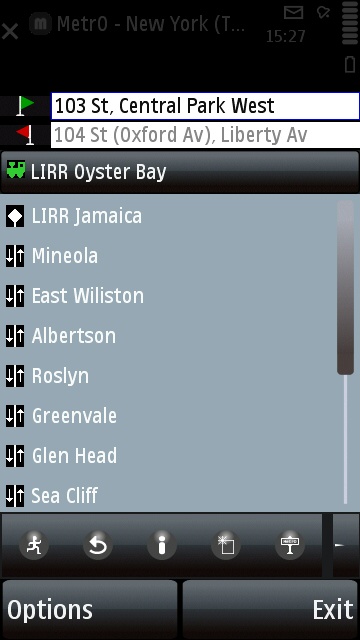
Lorsque vous appuyez sur un nom de ligne, vous obtenez une description de la ligne, avec tous ses arrêts. L'icône précédant chaque nom d'arrêt indique si l'arrêt est desservi dans un sens ou dans les deux. |
 |
|
La case à cocher qui apparaît avant les noms de groupe et d'arrêt indique si le groupe ou l'arrêt est "activé". Cochez ou décochez la case pour changer le statut du groupe ou de la ligne.
Lorsqu'une ligne est désactivée, elle n'est pas utilisée lors du calcul d'un itinéraire. Lorsqu'un groupe est désactivé, toutes ses lignes sont désactivées (et donc non utilisées pour un calcul d'itinéraire). |
 |
|
Lorsqu'un groupe est désactivé, la case à cocher avant chaque ligne incluse dans ce groupe est dans un état "indéterminé" et son statut individuel ne peut pas être modifié. Sur la capture d'écran, le groupe "PATH" a été désactivé et toutes les lignes PATH sont indisponibles. Le programme enregistre votre choix d'activation des groupes (pas pour les lignes individuelles) et le restaurera à chaque utilisation de l'application. |
 |
|
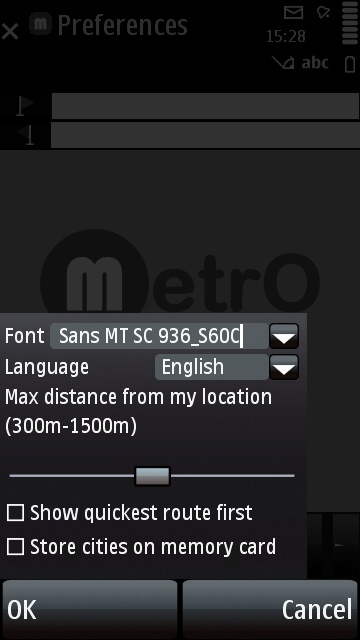
Le /Options/Menu/Préférences vous permet de définir quelques paramètres généraux :
|
 |
|
L'écran principal offre quelques options supplémentaires :
|
|
| Haut | |
| Problèmes connus |
|
Quelques erreurs et bugs sont encore présents dans la version actuelle
de Métro
Soyez assurés que nous ferons tout notre possible pour résoudre ces problèmes dès que possible (en fait, ils sont déjà corrigés, dans une prochaine version). |
| Haut |
| i-Métro | |
|
Si vous ne souhaitez pas installer Métro Pour cela, vous disposez de 3 options différentes (elles ont toutes été testées sur un iPod Touch) :
|
 |
| Haut | |
 |
Copyright © 1997-2011 Kinevia
SARL. Tous droits réservés. Dernière mise à jour par Frank VAN CAENEGEM le 23/03/2011 |

Métro... |