|
|
||
 |
||
 Métro
Métro
| Einführung Installation Kurztipps Erster Kontakt Route berechnen Mehr... Bekannte Probleme i-Métro |
|
Wie auf anderen Plattformen ist Métro |
 für Symbian
Qt kostenlos. Im Gegenzug zählen wir
auf Ihre Hilfe, um die Software zu verbessern, indem Sie uns
Änderungen
für Symbian
Qt kostenlos. Im Gegenzug zählen wir
auf Ihre Hilfe, um die Software zu verbessern, indem Sie uns
Änderungen | Einführung | |
|
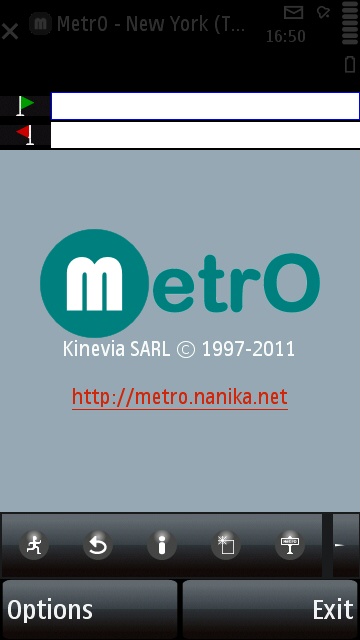
Métro Die App ist derzeit auf Englisch und Französisch verfügbar. Wie üblich werden in Zukunft weitere Sprachen hinzugefügt (Ihre Hilfe wird benötigt!) |
 |
|
Eine aktive Internetverbindung ist erforderlich, um die von der App verwendeten Stadtdateien zu suchen und herunterzuladen. Bitte lesen Sie die untenstehenden Anweisungen zum Installieren von Städten. |
|
|
Bevor Sie Métro
|
|
| Oben | |
| Installation | |
|
Métro Um die Anwendung auszuführen, sind Qt-Bibliotheken erforderlich. Wenn während der Installation die Meldung “Component ‘Qt’ missing” erscheint, laden Sie Qt herunter und installieren Sie es. HINWEIS: Wenn Sie dies von Ihrem Mobiltelefon herunterladen, verwenden Sie WLAN, um übermäßige Datengebühren zu vermeiden. Wenn Sie dies von Ihrem PC herunterladen, installieren Sie die Qt Runtimes, Qt Mobility und Qt Webkit. Um die neueste Version von Métro |
|
| Oben | |
| Kurztipps | |
|
Wir wissen, dass Sie sich nicht mit dem Lesen der Bedienungsanleitung aufhalten wollen, aber wir möchten ein paar Tipps zu etwas "versteckten" Funktionen hervorheben. Bitte lesen Sie diese Zeilen, um sicherzustellen, dass Sie die Anwendung voll ausnutzen! |
|
|
Erster Kontakt Bei der ersten Verwendung ist der Bildschirm leer. Drücken Sie /Optionen/Menü/Städte, um eine Liste aller verfügbaren Städte zu erhalten (dieser Schritt erfordert eine aktive Internetverbindung). |
|
|
Löschen Sie installierte Städte durch Drücken von Prüfen und laden Sie Updates durch Drücken von Oder drücken Sie |
|
|
"Aktive Haltestelle" Der Hauptbildschirm enthält zwei Felder zum Festlegen Ihrer
Abfahrts- und Zielhaltestellen. Zu jedem Zeitpunkt ist eines dieser Felder
"aktiv", was an seiner blauen Umrandung zu erkennen ist.
Das aktive Feld ist dasjenige, das "verwendet" wird, wenn Sie die Taste Um die "aktive Haltestelle" zu wechseln, tippen Sie auf das aktuell aktive Feld und ziehen Sie Ihren Finger zum anderen Feld. |
|
|
Route suchen Wenn Sie |
|
|
Rückfahrt Wenn Sie |
|
|
"Mein Standort" (noch nicht implementiert) In Städten, in denen geografische Daten verfügbar sind, ist die Taste Zusätzlich ist diese Option nur verfügbar, wenn Sie die "Standortdienste" im Reiter "Allgemein" der Symbian-"Einstellungen" aktiviert haben. |
|
|
Adressen (noch nicht implementiert) In Städten, in denen geografische Daten verfügbar sind, können Sie eine Adresse als Start- oder Zielpunkt eingeben. Fügen Sie einfach ein '@' vor der vollständigen Adresse ein (mit dem Stadtnamen). Diese Option erfordert eine Internetverbindung. Ihre letzten 20 gesuchten Adressen werden jedoch gespeichert (und aufgelistet, sobald Sie das Zeichen '@' eingeben) und es ist keine Verbindung nötig, um sie erneut zu verwenden. |
|
|
Ergebnisse Innerhalb der Routenergebnisse können Sie auf jede Textzeile tippen, um Details zum entsprechenden Routenschritt anzuzeigen. |
|
|
Zurücksetzen Drücken Sie |
|
|
Haltestellenverlauf Wenn Sie |
|
|
Linienliste Wenn Sie /Optionen/Menü/Linien drücken, erhalten Sie eine Liste von "Liniengruppen" und Routen. Das Kontrollkästchen neben jedem Eintrag bietet die Möglichkeit, "Gruppen" und Routen zu deaktivieren (oder wieder zu aktivieren). Wenn deaktiviert, wird eine "Gruppe" oder Route nicht für eine Berechnung verwendet. Deaktivierte "Gruppen" werden beim Beenden des Programms gespeichert (und bei der nächsten Nutzung wiederhergestellt), einzelne deaktivierte Routen jedoch nicht. Das Kontrollkästchen neben einer Route ist ausgegraut, wenn ihre "Gruppe" deaktiviert ist, und kann nicht angehakt werden (Sie müssen die "Gruppe" wieder aktivieren, um den Status der Linie zu ändern). Linennamen sind ausgegraut, wenn sie am aktuell ausgewählten Tag und zur ausgewählten Uhrzeit nicht verkehren. |
|
|
Sehenswürdigkeiten (POI) Wenn Sie auf /Optionen/Menü/POI tippen, erscheint eine Liste von Sehenswürdigkeiten ("Points of Interest") für die aktuelle Stadt. Wenn für diese Stadt keine Sehenswürdigkeiten verfügbar sind, ist die Taste ausgegraut. Aber zögern Sie nicht, uns Informationen zu senden, um unsere Datenbanken zu erweitern. |
|
|
Einstellungen Sie können auf die App-Einstellungen zugreifen, indem Sie /Optionen/Menü/Einstellungen drücken. |
|
|
Stadt wechseln Sie können zur Städteliste zurückkehren, indem Sie /Optionen/Menü/Netzauswahl drücken. |
|
| Oben | |
 .
. .
. ,
um Updates für alle installierten Städte zu prüfen und zu laden.
,
um Updates für alle installierten Städte zu prüfen und zu laden. drücken oder wenn Sie eine
Haltestelle aus einer Liste auswählen.
drücken oder wenn Sie eine
Haltestelle aus einer Liste auswählen. drücken, sucht und zeigt das Programm Ihre Route an.
 drücken, werden die Abfahrts- und Ankunftshaltestellen getauscht
und das Programm sucht und zeigt sofort die Rückfahrt an.
drücken, werden die Abfahrts- und Ankunftshaltestellen getauscht
und das Programm sucht und zeigt sofort die Rückfahrt an. aktiv. Drücken Sie
sie, um Ihren aktuellen Standort als Abfahrt
oder Ziel festzulegen (je nachdem, welches Feld "aktiv" ist).
Bitte beachten Sie, dass die Standortermittlung einige
Zeit dauern kann.
aktiv. Drücken Sie
sie, um Ihren aktuellen Standort als Abfahrt
oder Ziel festzulegen (je nachdem, welches Feld "aktiv" ist).
Bitte beachten Sie, dass die Standortermittlung einige
Zeit dauern kann. , um den Bildschirminhalt zu löschen (Abfahrts- und
Zielhaltestellenfelder sowie die Routenergebnisse, falls vorhanden) und Tag
und Uhrzeit auf ihre aktuellen Werte zurückzusetzen.
, um den Bildschirminhalt zu löschen (Abfahrts- und
Zielhaltestellenfelder sowie die Routenergebnisse, falls vorhanden) und Tag
und Uhrzeit auf ihre aktuellen Werte zurückzusetzen. drücken,
werden die 10 letzten Haltestellen angezeigt, die Sie bei einer Suche verwendet haben.
drücken,
werden die 10 letzten Haltestellen angezeigt, die Sie bei einer Suche verwendet haben.| Erster Kontakt | |
|
Bei der ersten Verwendung zeigt die App eine leere Städteliste, was durch eine Meldung bestätigt wird. Ihr nächster Schritt ist, auf /Optionen/Menü/Netzauswahl zu tippen, um eine vollständige Liste der verfügbaren Städte zu erhalten (diese Aktion erfordert eine aktive Internetverbindung). |
 |
|
Jedes Mal, wenn ein Vorgang etwas Zeit in Anspruch nehmen kann, wird ein Warte-Rad angezeigt und animiert. Ihr Gerät ist niemals "gesperrt" und erlaubt zum Beispiel jederzeit einen eingehenden Anruf. Die App ruft unsere Server ab, um Datenbanken auf Ihrem Symbian-Telefon zu erhalten. Dies stellt sicher, dass Sie jederzeit Zugriff auf alle verfügbaren Städte haben und immer die neuesten Updates erhalten können. Falls Sie sich über den Datenaustausch Sorgen machen, garantieren wir, dass wir niemals personenbezogene Daten von Ihrem Gerät übertragen oder speichern. |
 |
|
Wenn Sie beim Verbindungsversuch eine Fehlermeldung erhalten, sollten Sie Ihre Netzwerkkonfiguration in den Symbian-"Einstellungen" überprüfen:
|
 |
|
Nach Erhalt von unseren Servern wird die Liste der Städte,
die für Métro
In der aktuellen Version werden nur ASCII-Dateien unterstützt. Andere Kodierungen (kyrillisch, chinesisch, japanisch...) werden in Zukunft hinzugefügt. Wählen Sie in der Liste die gewünschte Stadt aus (Sie können mit dem Index auf der rechten Seite schneller navigieren). Um eine Stadt herunterzuladen, drücken Sie einfach auf ihren Namen in der Liste. |
 |
|
Das Herunterladen einer Stadt kann einige Zeit in Anspruch nehmen, besonders bei einer langsamen Verbindung. Ja, auch hier ist wieder eine Internetverbindung erforderlich, um eine Stadt herunterzuladen. Das "Warte-Rad" kann daher mehrere Sekunden auf dem Bildschirm bleiben. Von diesem Zeitpunkt an ist jedoch keine Verbindung mehr für die meisten Vorgänge nötig. Stadtdateien werden auf Ihrem Gerät gespeichert und Sie können direkt auf alle installierten Städte zugreifen, ohne eine Verbindung zu unseren Servern. |
 |
|
Wenn bei den vorherigen Schritten alles gut gegangen ist, befinden Sie sich nun auf dem Hauptbildschirm der App und der Fenstertitel erinnert Sie an die Stadt, die Sie "geöffnet" haben. Es ist nun an der Zeit, die App tatsächlich zu nutzen und Ihre erste Route im öffentlichen Verkehrsnetz der von Ihnen ausgewählten Stadt zu suchen... |
|
|
Sie können jederzeit über /Optionen/Menü/Netzauswahl oben links auf dem Bildschirm zur Städteliste zurückkehren. Dort sehen Sie alle von Ihnen installierten Städte. Wie oben erläutert, können Sie die Liste aller verfügbaren Städte mit /Optionen/Menü/Netzauswahl abrufen. Für bereits installierte Städte stehen auch weitere Optionen zur Verfügung:
|
 |
|
Spezielle Versionen einiger Städte (z.B. Berlin, New York und Paris), mit der Bezeichnung "Works", "Travaux" oder "Bauarbeiten", enthalten kurzfristige Störungen und werden sehr häufig aktualisiert. Ihre Nutzung wird nur empfohlen, wenn es Ihnen nichts ausmacht, sie in regelmäßigen Abständen zu aktualisieren (in den meisten Fällen mindestens einmal pro Woche). |
|
| Oben | |
| Route berechnen | |
|
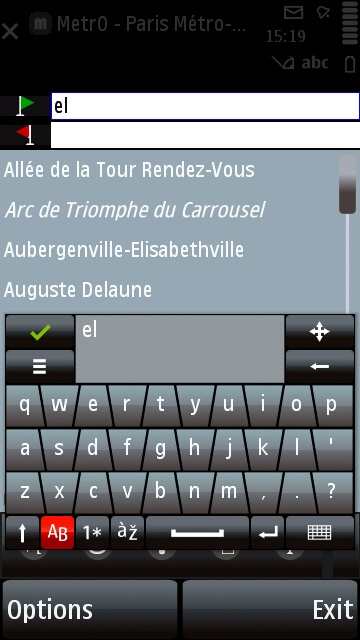
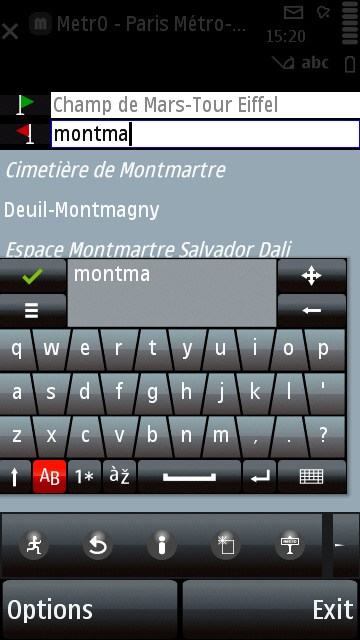
Um eine Route zu berechnen, müssen Sie zunächst Ihren Startpunkt und Ihr Ziel angeben. Eine Option besteht darin, die Haltestellennamen einfach in die Felder oben auf dem Bildschirm (mit grüner und roter Flagge) einzugeben. Sie müssen sich nicht um Akzente oder Sonderzeichen (oder sogar Leerzeichen) kümmern, das Programm erkennt die Namen trotzdem. |
 |
|
Um die Berechnung auszuführen, drücken Sie die Taste "Route" auf der
Tastatur, sobald Sie Ihr Ziel eingegeben haben, oder die Taste
"Berechnen" |
 |
|
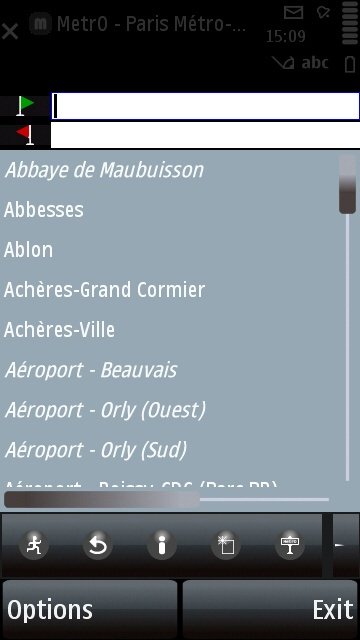
Die "Haltestellenliste" zeigt eine vollständige Liste der in der aktuellen Stadt verfügbaren Haltestellen und Sehenswürdigkeiten, wobei Sehenswürdigkeiten kursiv dargestellt sind. Der Index auf der rechten Seite ermöglicht ein schnelles Durchblättern der Liste. Wenn Sie gefunden haben, wonach Sie suchen, wählen Sie die Haltestelle aus und sie füllt das aktuell ausgewählte Feld (das mit dem blauen Ring). Wenn Sie mit Ihrer Auswahl fertig sind, können Sie die Berechnung
mit der Taste "Berechnen" |
 |
|
Wenn Sie Haltestellennamen mit der Tastatur eingeben, erscheint eine spezielle Liste. Sie enthält alle Haltestellen, die den von Ihnen eingegebenen Zeichen entsprechen (ohne Berücksichtigung von Akzenten, Sonderzeichen und Leerzeichen). Sie können die Liste durchblättern, um die gesuchte Haltestelle auszuwählen. Wenn Sie auf einen Haltestellennamen tippen, füllt er das aktuell ausgewählte Feld und die Tastatur wird ausgeblendet. Wenn Sie mit Ihrer Auswahl fertig sind, können Sie die Berechnung
mit der Taste "Berechnen" |
 |
|
Wenn Sie die Option "Standortdienste" in den Symbian-"Einstellungen" aktiviert haben, können Sie eine Route von oder zu Ihrem aktuellen Standort berechnen. Drücken Sie die Taste "Mein Standort" Diese Funktion ist (und die Taste ist aktiv) nur für Städte verfügbar, in denen geografische Koordinaten enthalten sind (36 Städte zum Zeitpunkt der Erstellung dieses Textes). |
 |
|
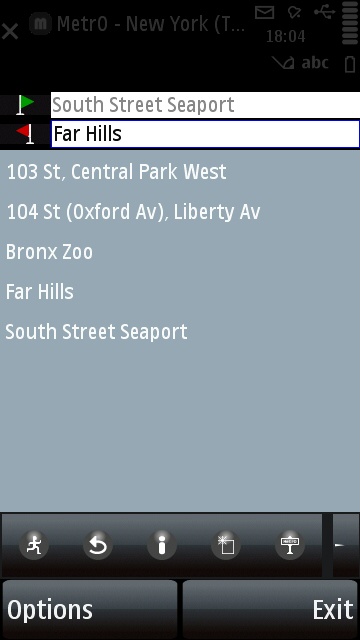
Die App speichert auch einen Verlauf der letzten 10 Haltestellen oder
Sehenswürdigkeiten, die bei einer Route verwendet wurden, zugänglich durch zweimaliges
Tippen auf die Taste "Haltestellen" Wie in der vollständigen Liste tippen Sie auf einen Haltestellennamen, um ihn als Startpunkt oder Ziel auszuwählen. |
 |
|
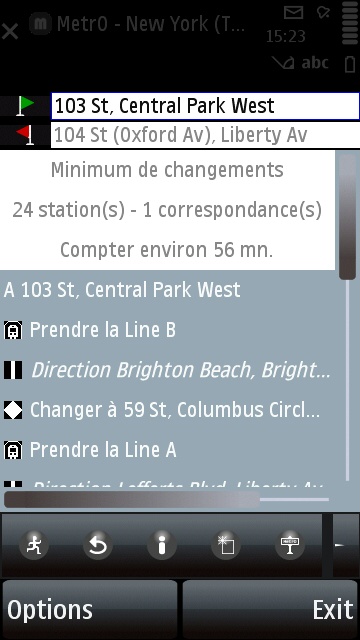
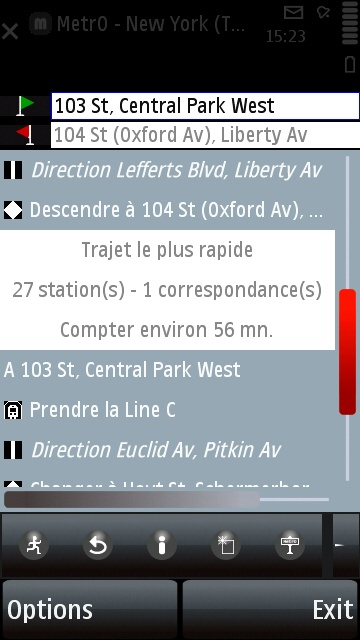
Wenn Sie eine Berechnung ausführen, wird nach einer kurzen Verzögerung Ihre Route mit allen erforderlichen Details angezeigt. |
 |
|
Wie in allen Versionen von Métro Der "Titel" der Route liefert allgemeine Informationen, wie die geschätzte Fahrzeit, die Anzahl der Haltestellen und Umstiege. |
 |
| Oben | |
| Mehr... | |
|
Bei Städten mit geografischen Koordinaten haben Sie die Möglichkeit, eine Route von oder zu einer Straßenadresse zu berechnen. Setzen Sie dazu einfach ein '@' vor Ihre Eingabe und geben Sie die vollständige Adresse ein (mit dem Stadtnamen). Sobald Sie das '@' -Zeichen eingeben, wird eine Liste der letzten 20 verwendeten Adressen angezeigt und Sie können einfach eine davon auswählen. Die Taste |
 |
| Eine aktive Internetverbindung ist
erforderlich, um Adressen zu georeferenzieren, und eine Meldung bittet Sie zu warten,
wenn Sie eine Berechnung gestartet haben, bevor die Information
empfangen wurde.
Sobald eine Adresse georeferenziert wurde, wird sie gespeichert und es ist dann möglich, die letzten 20 gespeicherten Adressen wiederzuverwenden, ohne sich erneut mit dem Netzwerk zu verbinden. Wenn der Startpunkt oder das Ziel eine Adresse ist, sucht das Programm nach den nächstgelegenen Haltestellen im gleichen Umkreis wie für die Funktion "Mein Standort" (den Sie in den Einstellungen festlegen können, siehe unten). Wird innerhalb dieses Umkreises keine Haltestelle gefunden, wird die einzige nächstgelegene Haltestelle innerhalb von etwa 5 km verwendet. Die Adress-Geokodierung wird von Google Maps bereitgestellt, jeder Fehler bei dieser Funktion sollte direkt an Google gemeldet werden. |
 |
|
Innerhalb der Routenergebnisse werden Sie feststellen, dass jede Textzeile mit einem Symbol ausgewählt werden kann. Dies gibt Ihnen Zugang zu weiteren Details zur entsprechenden Haltestelle oder Linie:
Die Taste "Information" |
 |
|
Wann immer geografische Koordinaten in unseren Datenbanken verfügbar sind, enthalten die detaillierten Informationen auch eine Karte der Umgebung. Diese Funktion erfordert eine aktive Internetverbindung. |
 |
|
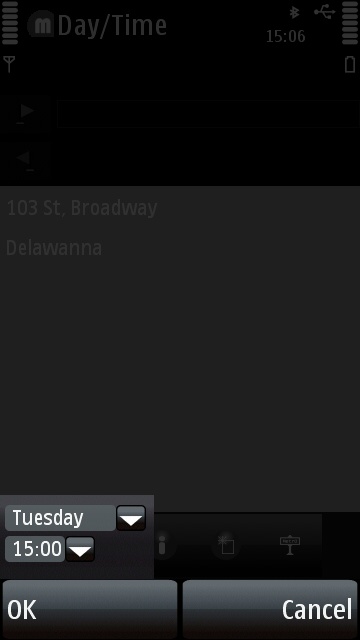
Standardmäßig sucht die App eine Route für den aktuellen Tag und die aktuelle Uhrzeit. In vielen Städten ändert sich der öffentliche Nahverkehr jedoch je nach Wochentag und Tageszeit. Wenn Sie eine Route für einen anderen Zeitraum berechnen möchten, tippen Sie auf die Taste "Tag und Uhrzeit" (rechts von der Zeile mit den Aktionstasten). Wählen Sie im erscheinenden Dialog den gewünschten Tag und die Uhrzeit aus und drücken Sie "OK". Das Programm berücksichtigt Ihre Wahl überall: bei Routenberechnungen, in der Linienliste und bei den Details der Linienroute (siehe unten)... |
 |
|
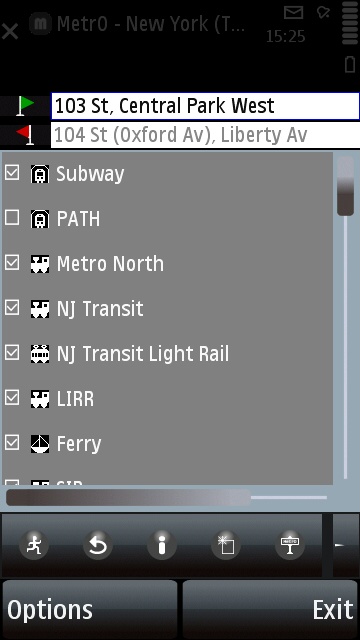
Die /Optionen/Menü/Linien zeigt eine Liste der in der aktuellen Datenbank verfügbaren öffentlichen Verkehrssysteme und Linien an. In fast allen Städten werden die System- und Linennamen von einem Symbol begleitet, das den Verkehrstyp darstellt (U-Bahn, S-Bahn, Bus, Straßenbahn, Oberleitungsbus, Fähre...), eingefärbt in seiner zugewiesenen Farbe (falls zutreffend). |
 |
|
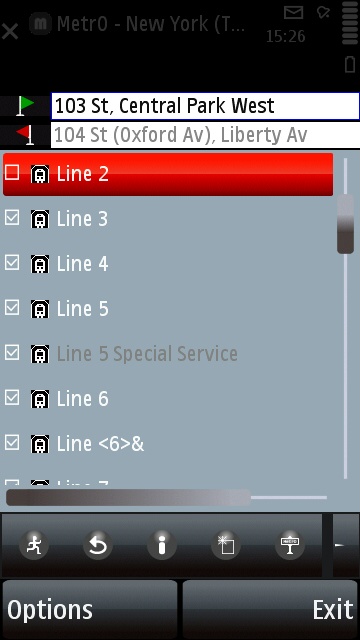
Linien, die am ausgewählten Tag und zur ausgewählten Uhrzeit nicht verkehren, sind in der Liste ausgegraut (z.B. "Linie 5 Sonderdienst" im Screenshot, die nur zu Stoßzeiten verkehrt, nicht um 12 Uhr). |
 |
|
Wenn Sie auf eine der "Gruppen" tippen, wird die Liste gefiltert, sodass nur die einzelnen Linien dieser Gruppe angezeigt werden (im Screenshot wurde die Gruppe "U-Bahn" ausgewählt). Tippen Sie erneut auf den Gruppennamen, um zur vollständigen Liste zurückzukehren. |
|
|
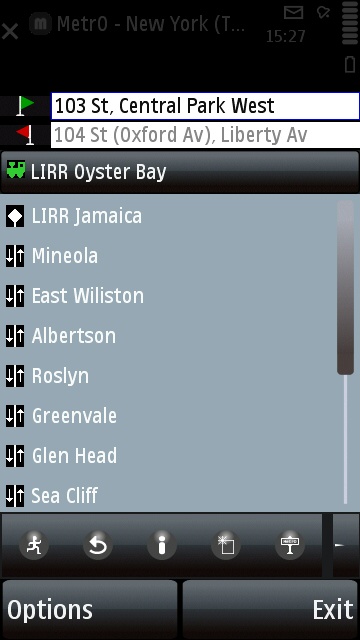
Wenn Sie auf einen Linennamen tippen, erhalten Sie eine Beschreibung der Linienroute mit all ihren Haltestellen. Das Symbol vor jedem Haltestellennamen zeigt an, ob die Haltestelle in eine oder in beide Richtungen bedient wird. |
 |
|
Das Kontrollkästchen, das vor den Gruppen- und Haltestellennamen erscheint, zeigt an, ob die Gruppe oder Haltestelle "aktiviert" ist. Haken Sie das Kästchen an oder entfernen Sie den Haken, um den Status der Gruppe oder Linie zu ändern.
Wenn eine Linie deaktiviert ist, wird sie bei der Routenberechnung nicht verwendet. Wenn eine Gruppe deaktiviert ist, werden alle ihre Linien deaktiviert (und daher nicht für eine Routenberechnung verwendet). |
 |
|
Wenn eine Gruppe deaktiviert ist, befindet sich das Kontrollkästchen vor jeder in dieser Gruppe enthaltenen Linie in einem "unbestimmten" Zustand und ihr individueller Status kann nicht geändert werden. Im Screenshot wurde die Gruppe "PATH" deaktiviert und alle PATH-Linien sind nicht verfügbar. Das Programm speichert Ihre Wahl der Gruppenaktivierungen (nicht für einzelne Linien) und stellt diese Wahl bei jeder Nutzung der App wieder her. |
 |
|
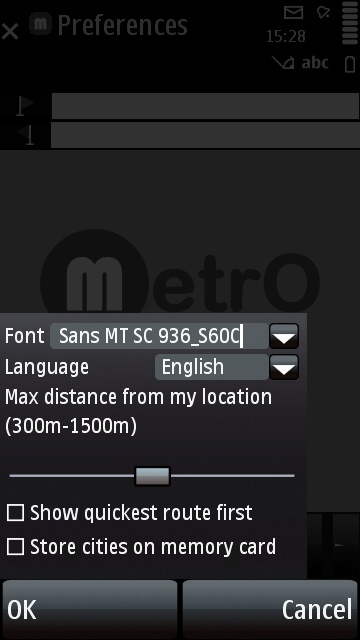
Das /Optionen/Menü/Einstellungen ermöglicht es Ihnen, einige allgemeine Parameter festzulegen:
|
 |
|
Der Hauptbildschirm bietet einige zusätzliche Optionen:
|
|
| Oben | |
| Bekannte Probleme |
|
In der aktuellen Version von Métro
Seien Sie versichert, dass wir alles tun werden, um diese Probleme so schnell wie möglich zu beheben (tatsächlich sind sie in einer kommenden Version bereits behoben). |
| Oben |
| i-Métro | |
|
Wenn Sie Métro Dafür stehen Ihnen 3 verschiedene Optionen zur Verfügung (alle wurden auf einem iPod Touch getestet):
|
 |
| Oben | |
 |
Copyright © 1997-2011 Kinevia
SARL. All rights reserved. Last update by Frank VAN CAENEGEM on 23/03/2011 |

Métro... |