 MetrO
MetrO
Guide de l'utilisateur — Android
|
||
MetrO est votre guide gratuit sur Android pour naviguer dans les transports en commun du monde entier. L'application couvre plus de 400 villes — métros, tramways, RER, bus, VAL, funiculaires — et calcule vos itinéraires entièrement hors-ligne, sans connexion Internet, directement sur votre téléphone.
Disponible sur le Google Play Store, MetrO est développée par Patrice Bernard & Frank Van Caenegem (Kinevia) depuis 1997.

MetrO est gratuite. En échange, nous comptons sur votre aide pour signaler les changements dans votre réseau de transport via la fonction Support et commentaire dans les Préférences.
Barre de navigation (bas d'écran)
 Historique des trajets
 Lignes de transport
 Sites intéressants (POI)
 Contacts
 Villes
 Préférences
 Partager
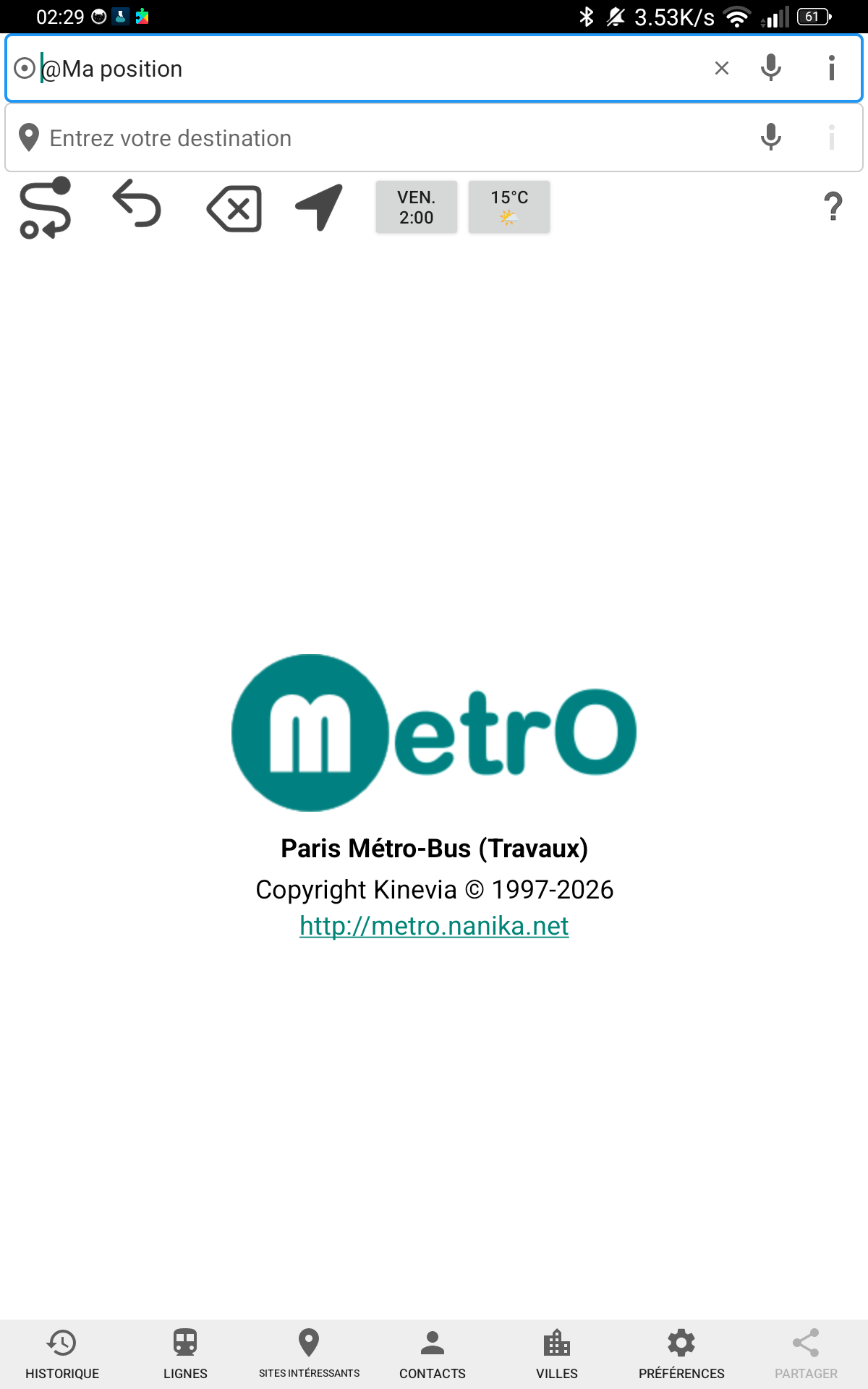
Champs de saisie
 Champ de départ
 Champ d'arrivée
 Saisie vocale (microphone, dans chaque champ)
 Effacer le champ
 Afficher la fiche de l'arrêt sélectionné
Barre d'outils
 Calculer l'itinéraire
 Inverser départ / arrivée
 Effacer les deux champs
 Ma position GPS
- Bouton Jour & Heure — sélectionner la date et l'heure du trajet
- Bouton Météo — température et conditions actuelles
 Information sur la ville
Interface droite-à-gauche (RTL) et mode paysage
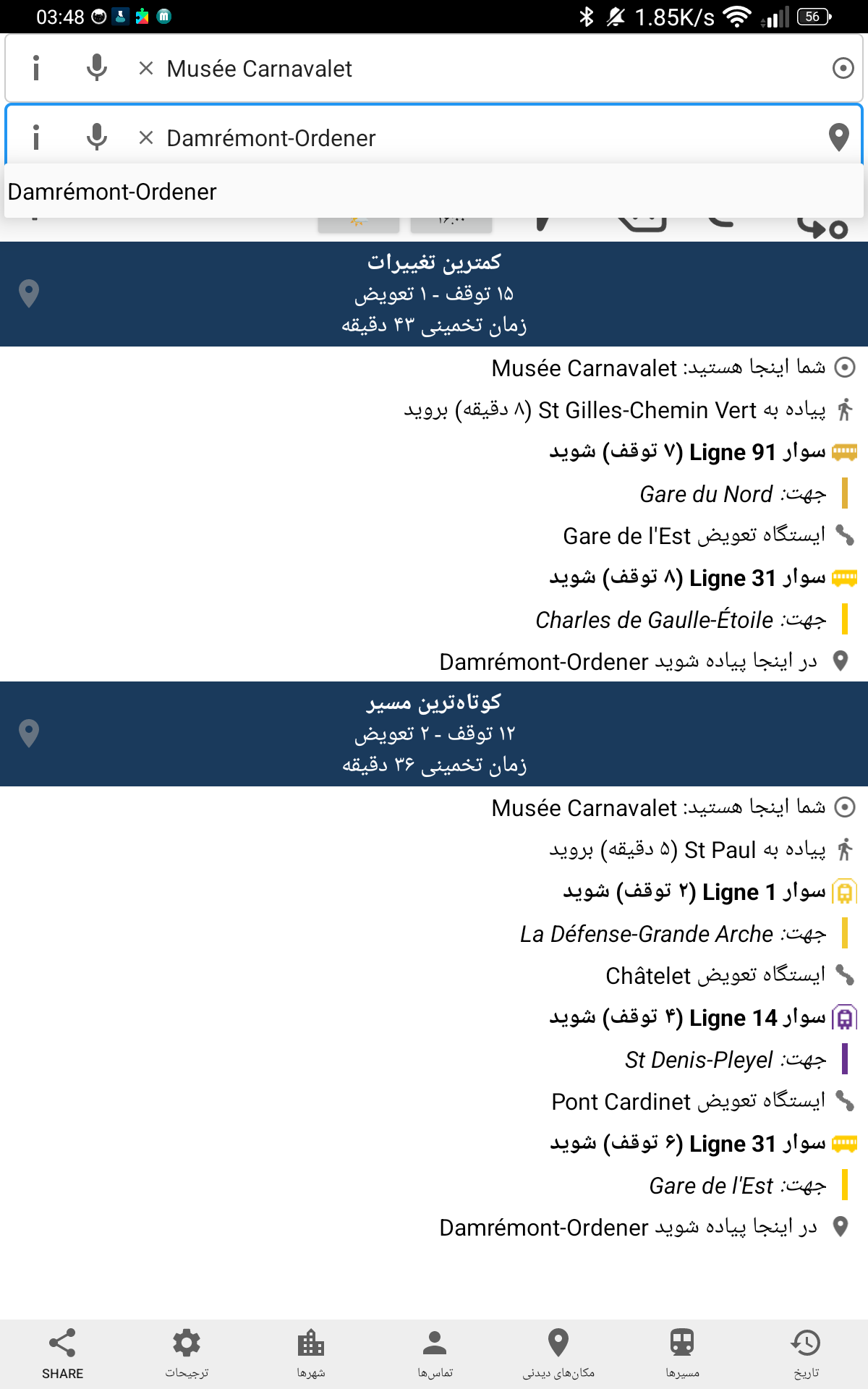
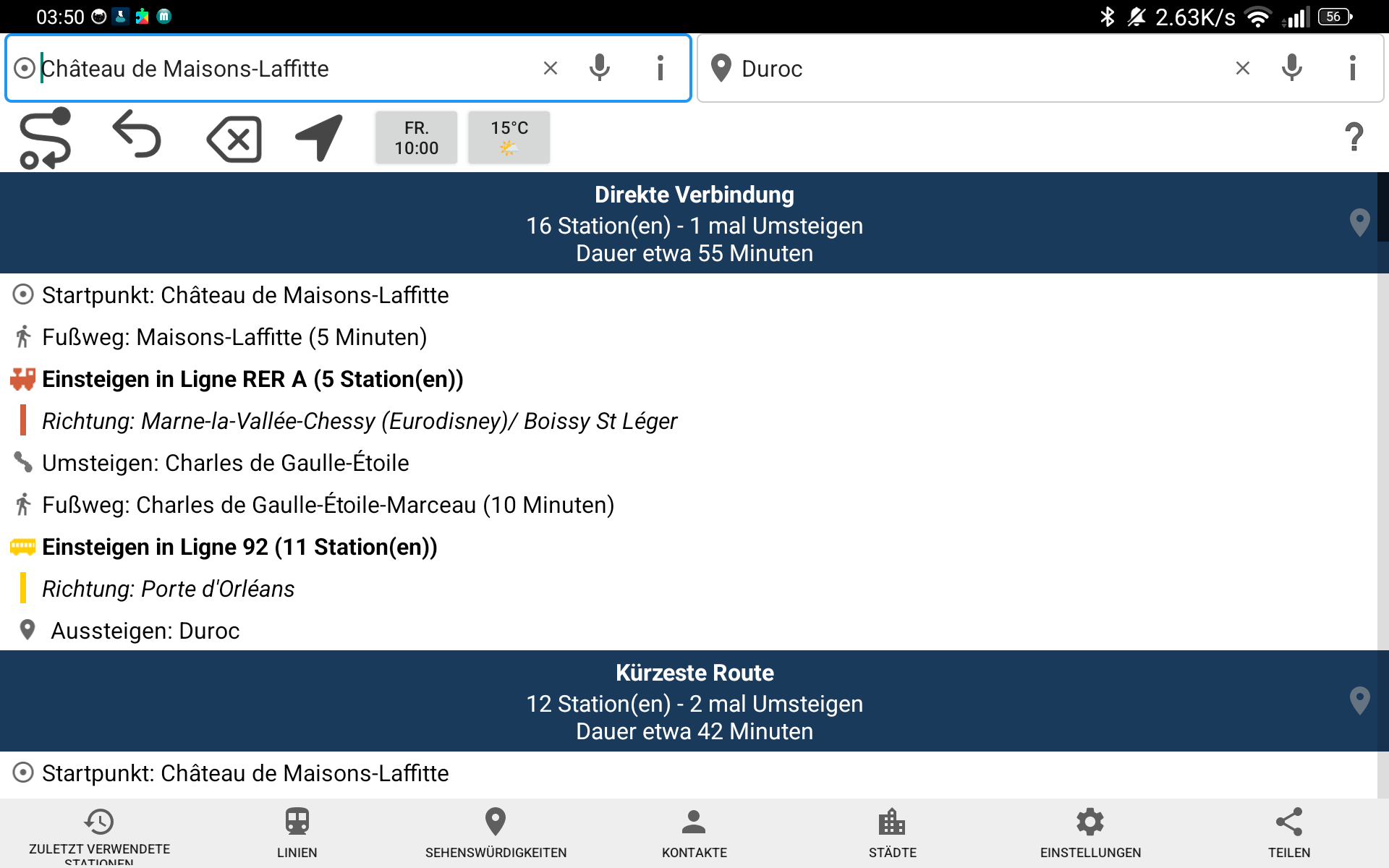
MetrO adapte automatiquement son interface à la langue du système : lorsque la langue est l'arabe, l'hébreu ou toute autre langue RTL, l'ensemble de l'affichage — champs de saisie, résultats, barre de navigation — bascule de droite à gauche. En mode paysage, l'interface se réorganise pour tirer parti de la largeur supplémentaire.
Tablettes, téléphones pliants et ordinateurs de bureau
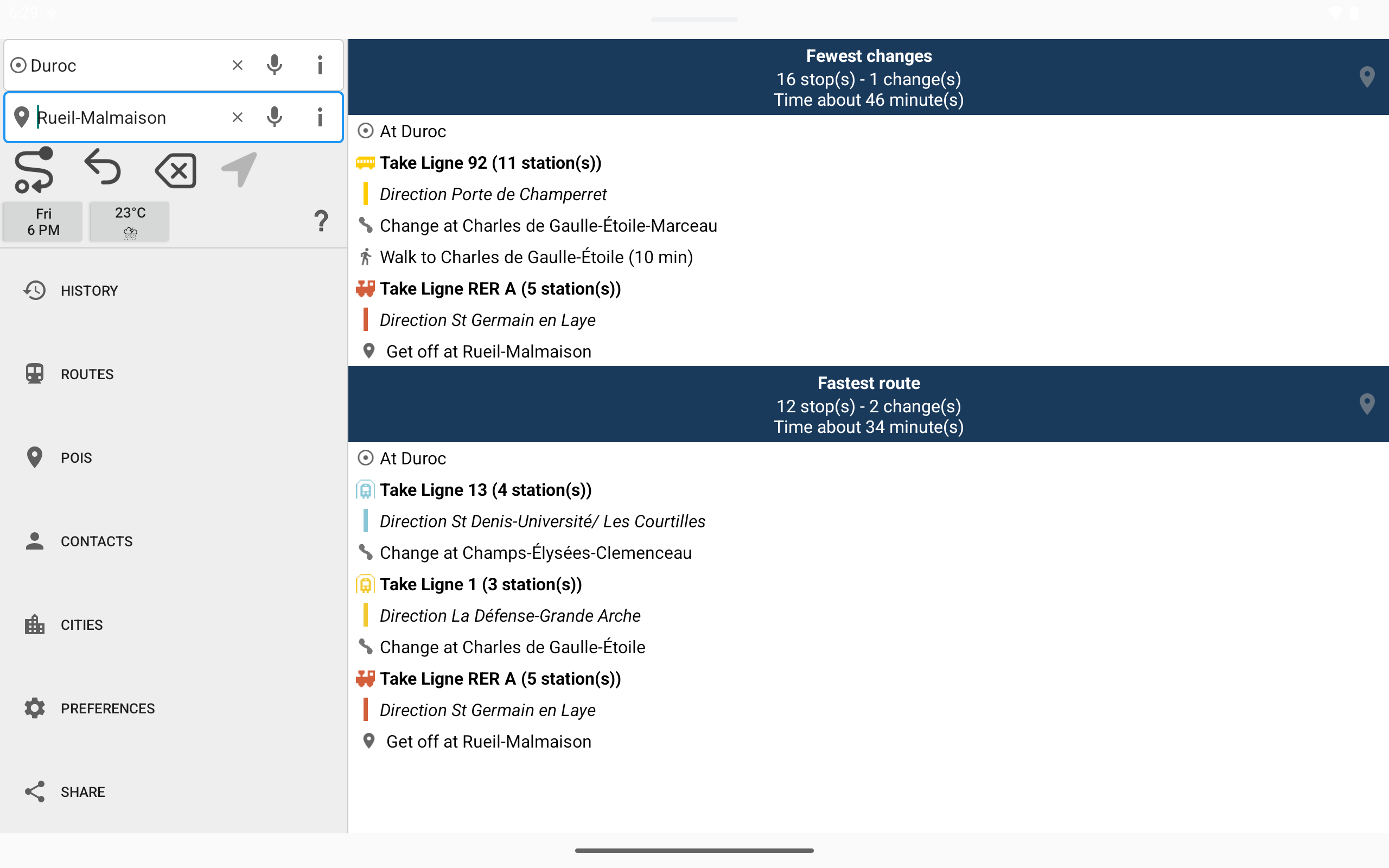
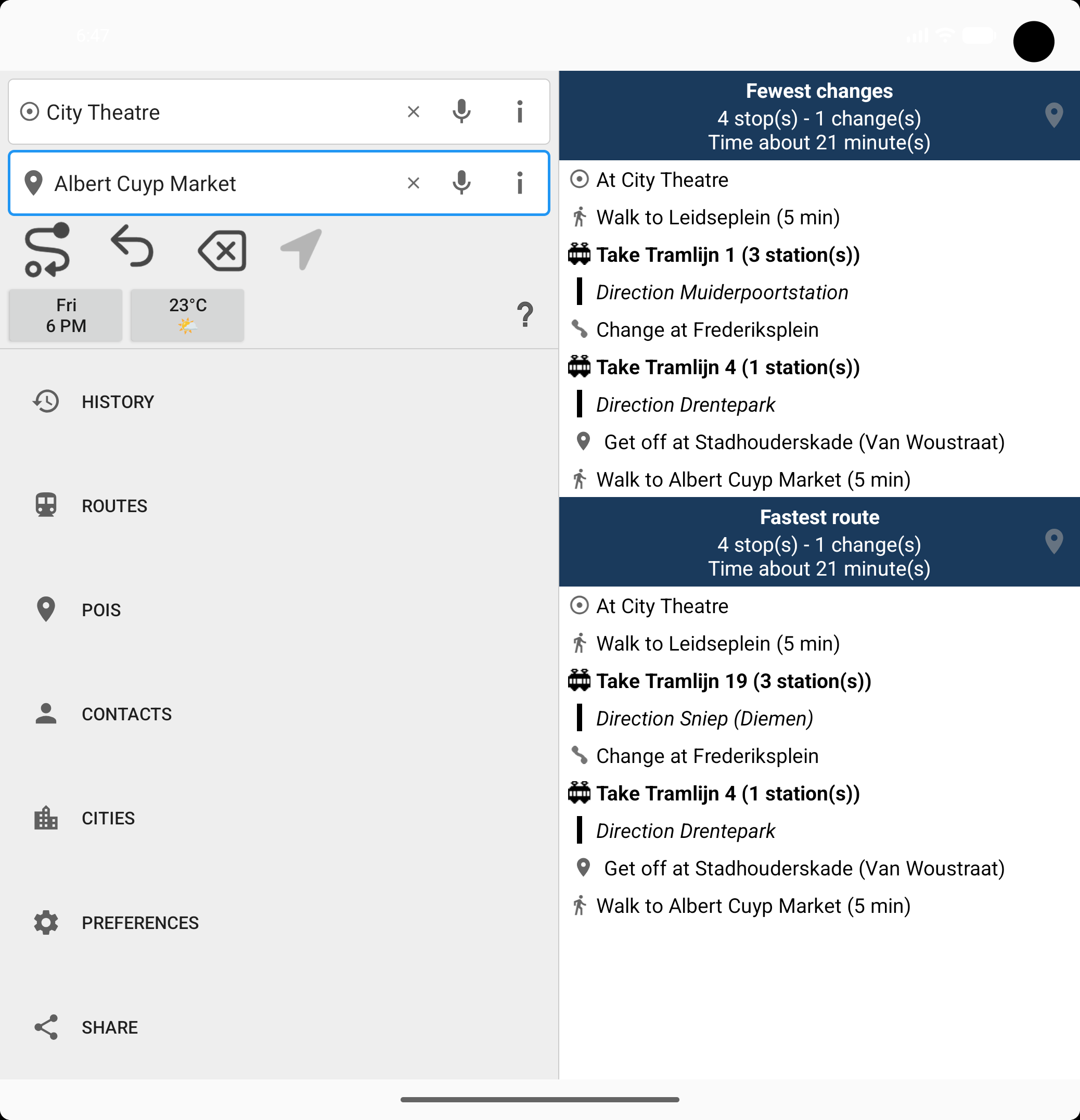
MetrO adapte automatiquement sa présentation au format de l'écran :
- Téléphone — disposition classique : champs de saisie et barre d'outils en haut, résultats en plein écran, barre de navigation en bas.
- Tablette (≥ 700 dp) — disposition en deux colonnes : le panneau gauche regroupe les contrôles (champs, boutons, navigation), le panneau droit affiche les résultats. Les champs de saisie sont empilés et la barre d'outils se répartit sur deux rangées.
- Téléphone pliant — en mode fermé, la présentation téléphone standard est utilisée ; une fois déplié, l'écran bascule automatiquement en disposition tablette deux colonnes.
- Ordinateur de bureau / Chromebook (≥ 768 dp) — même disposition deux colonnes avec un panneau gauche plus large, barre d'outils sur une seule ligne. Si la fenêtre est rétrécie, la barre d'outils bascule automatiquement sur deux rangées.
Appuyez sur Villes
dans la barre de navigation pour accéder à la liste de toutes les villes disponibles.
Navigation dans la liste
- Les villes affichées en bleu sont situées à moins de 50 km de votre dernière position GPS connue — pratique pour trouver rapidement la ville où vous vous trouvez.

 La ville actuellement chargée affiche une icône de suppression et de rafraîchissement.
 Les villes non encore installées affichent un bouton de téléchargement.
Boutons en bas de liste
- Toutes les villes — affiche l'ensemble du catalogue.
- Mes villes — filtre sur les villes déjà téléchargées.
- Tout mettre à jour — télécharge les dernières données pour toutes vos villes installées.
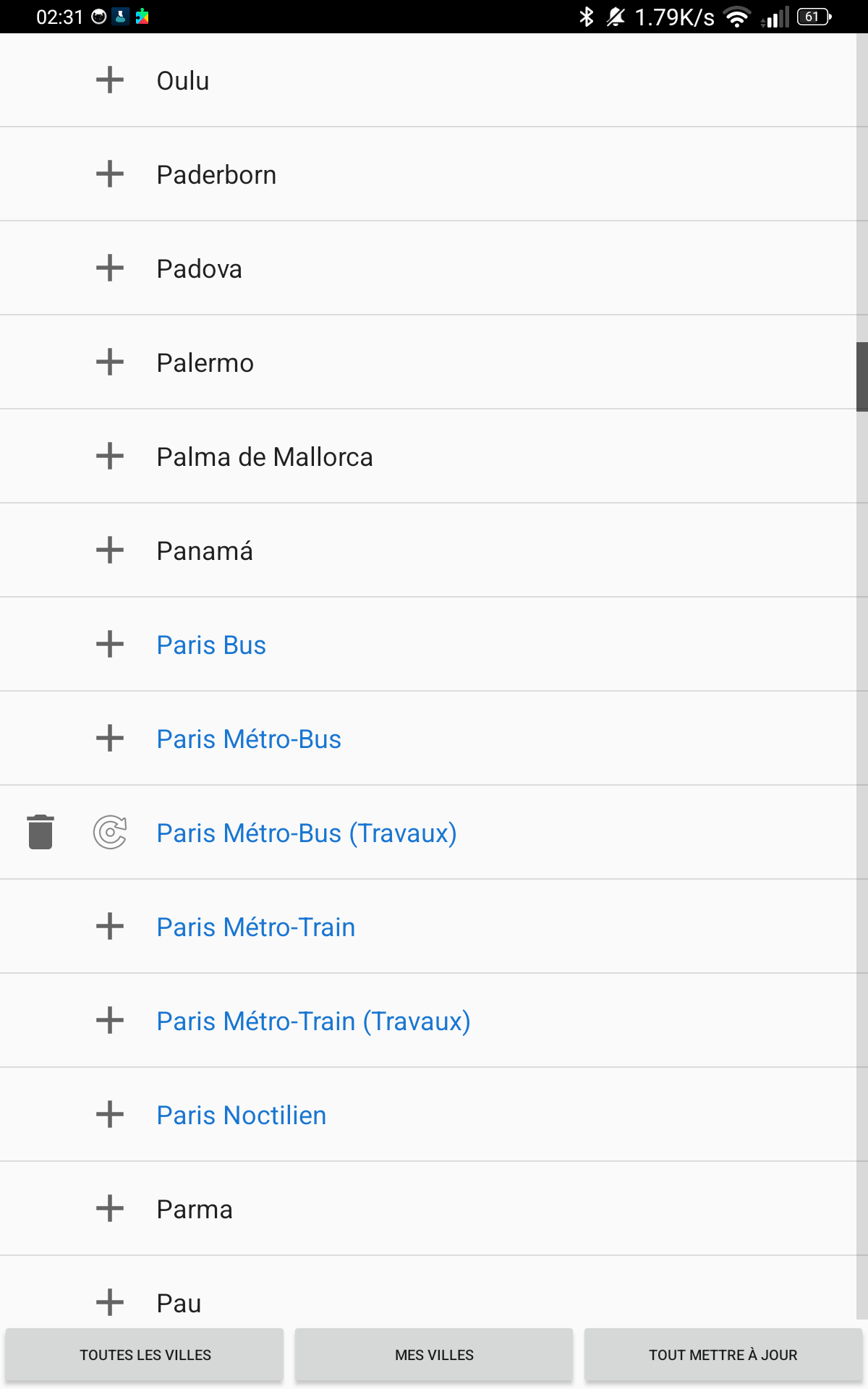
(en bleu : à moins de 50 km)
Fiche d'information d'une ville — Appuyez sur une ville chargée pour afficher sa fiche : nom, date de mise à jour, nombre de lignes et d'arrêts, coordonnées géographiques, lien vers le site de l'opérateur, notes de service (travaux, modifications de lignes) et un bouton Carte qui affichera un rectangle de la zone gérée.
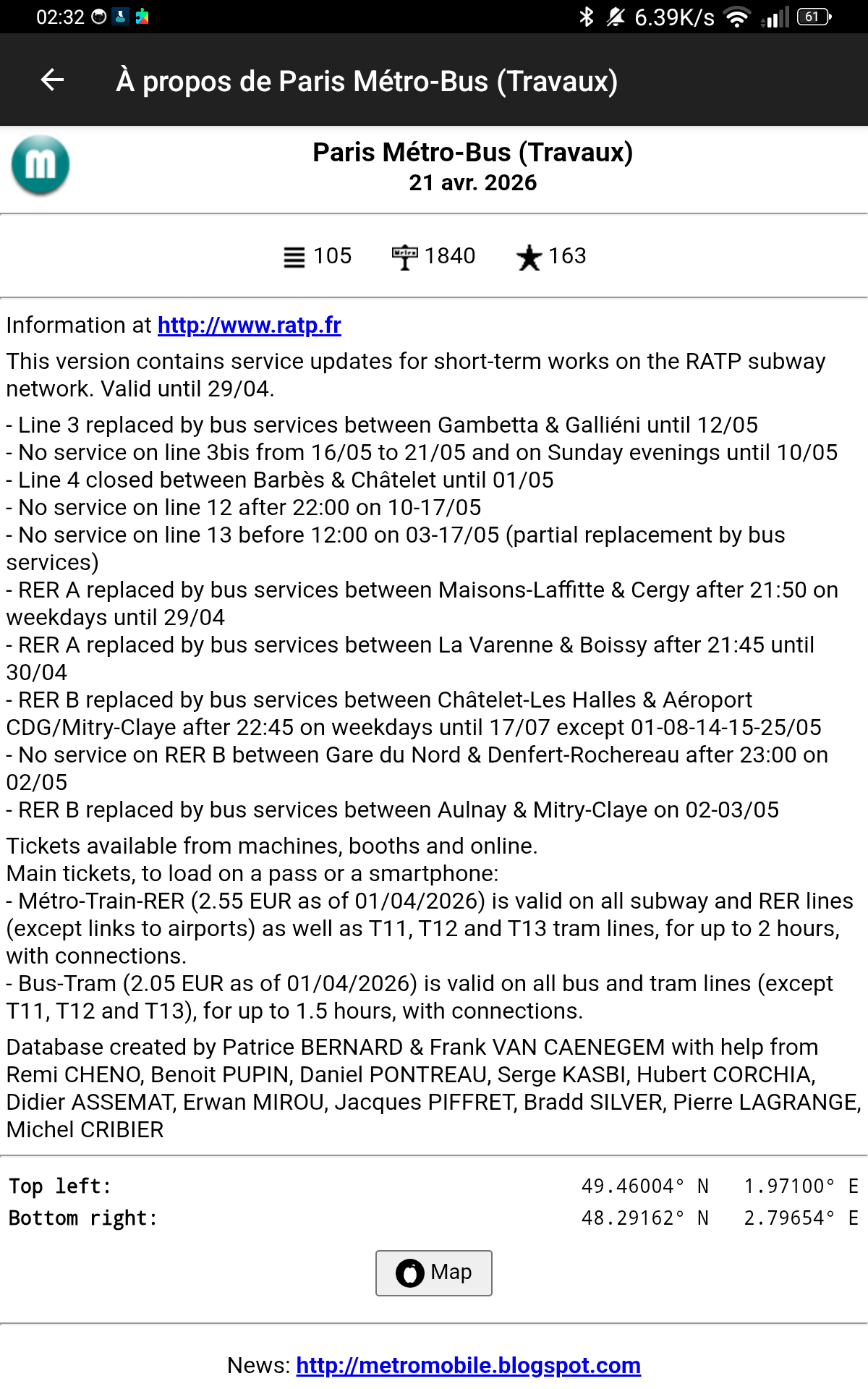
nombre de lignes, d'arrêts,
coordonnées, lien opérateur,
notes de service
Saisissez votre départ dans le premier champ et votre
destination dans le second, puis appuyez sur
pour lancer le calcul.
Résultats — MetrO propose jusqu'à deux solutions :
- Moins de changements — priorité à la simplicité (minimum de correspondances).
- Trajet le plus rapide — priorité à la durée totale.
Chaque résultat indique le nombre d'arrêts, le nombre de correspondances et la durée estimée.
Détail du trajet — Chaque étape est listée :
 Arrêt de départ, avec marche à pied éventuelle
 Marche à pied jusqu'à l'arrêt
- Ligne à prendre et direction
- Arrêts intermédiaires (déroulables en appuyant sur le nom de la ligne)
 Correspondance
- Descente à l'arrêt d'arrivée
Jour et heure — Le bouton horaire dans la barre d'outils permet de choisir le jour de la semaine et l'heure de départ afin de tenir compte des horaires réels (certaines lignes ne circulent pas le dimanche ou la nuit).
Appuyez sur l'icône
à droite d'un résultat pour afficher le trajet sur une carte interactive.
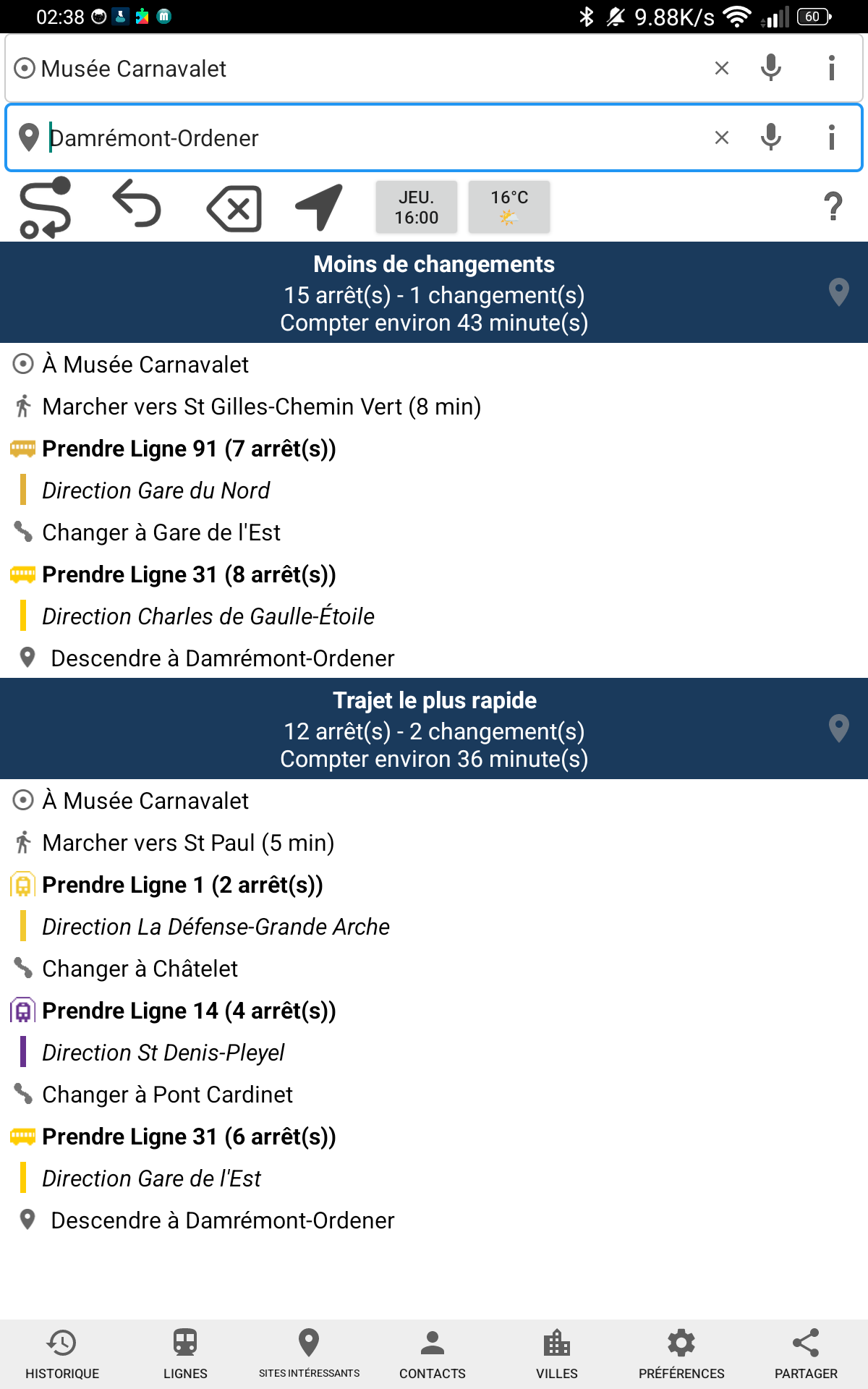
Arrêts du segment — Appuyez sur le nom d'une ligne pour dérouler la liste complète des arrêts parcourus sur ce tronçon.
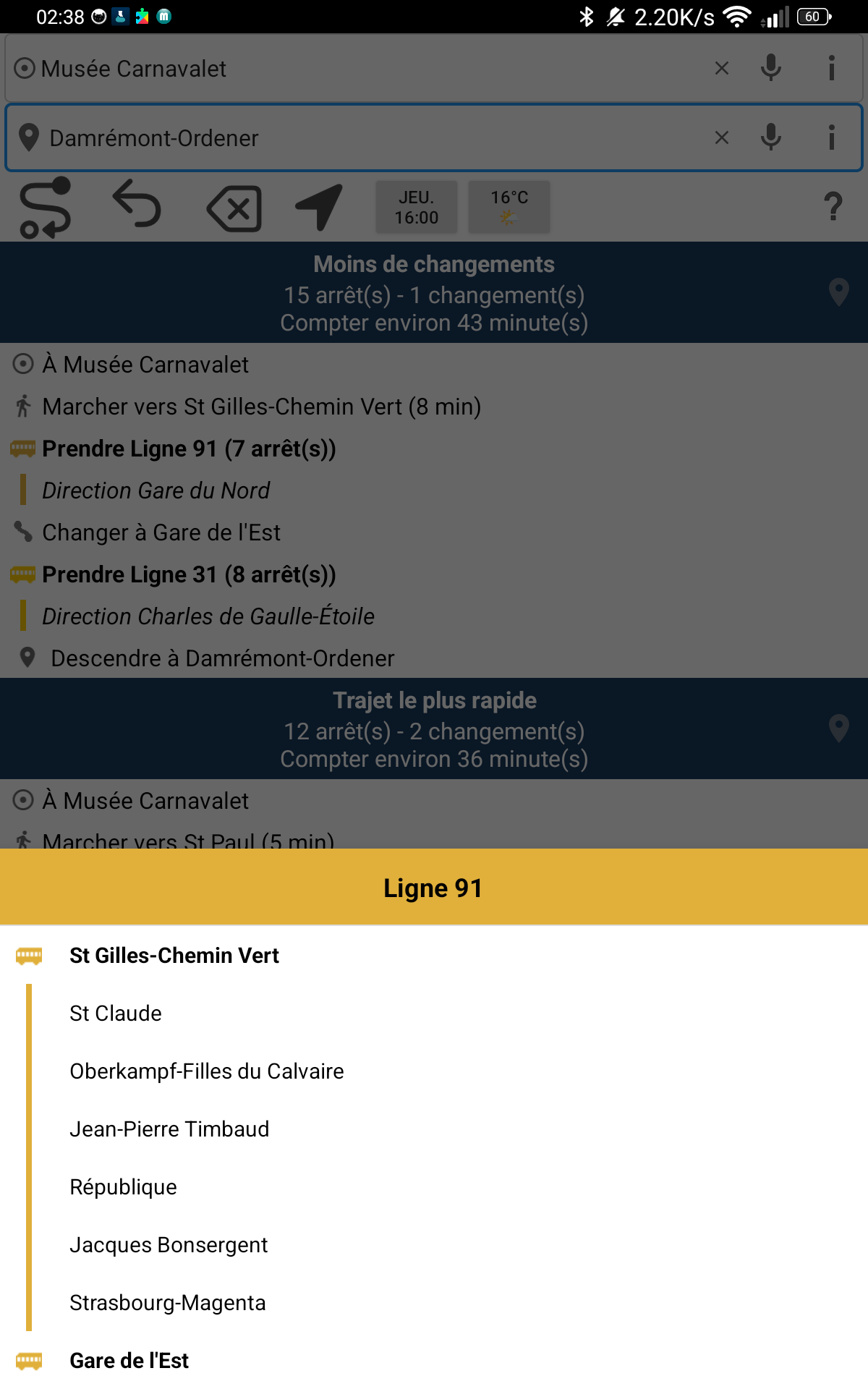
du segment (ligne 91)
Appuis longs (maintenir le doigt > 1 seconde)
| Où | Résultat |
|---|---|
| Bandeau récapitulatif (titre ou ligne de stats) |
🔊 Lecture vocale du trajet complet (Text-to-Speech) dans la langue de l'interface |
| Étape de marche à pied | Ouvre la navigation piétonne (ex. Google Maps) |
| Arrêt dans la liste déroulée d'un segment |
Ouvre la fiche détail de l'arrêt |
| Lieu dans la liste POI | Ouvre la fiche détail du lieu |
| Contact dans la liste Contacts |
Ouvre la fiche contact dans l'application Contacts |
MetrO offre plusieurs modes de saisie pour entrer votre départ ou destination rapidement.
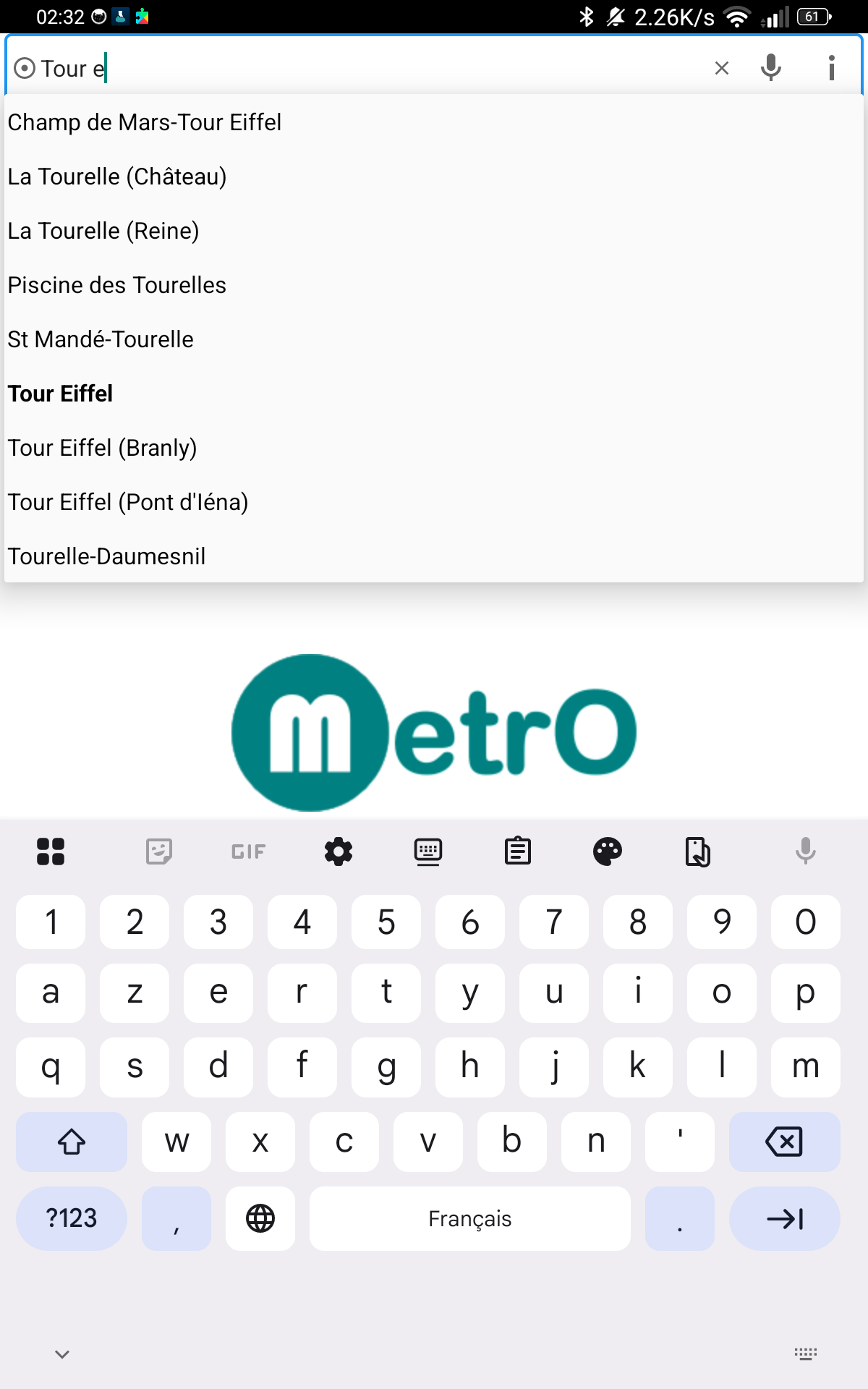
Autocomplétion — Dès que vous commencez à taper, une liste de suggestions apparaît. La correspondance est insensible aux accents et à la casse.
Saisie vocale
— Appuyez sur le bouton microphone à droite de chaque champ pour dicter votre arrêt
en langage naturel. Android transcrit la voix en texte et MetrO recherche l'arrêt
correspondant.
Effacer le champ
— Chaque champ dispose d'un bouton ✕ pour effacer son contenu en un geste.
Fiche d'arrêt
— Le bouton ℹ à droite du champ affiche la fiche complète de l'arrêt sélectionné.
Mots-clés spéciaux
- @Ma position
— utilise votre position GPS comme départ ou arrivée.
- maison ou domicile — insère votre adresse personnelle depuis vos contacts.
- travail ou bureau — insère votre adresse professionnelle depuis vos contacts.
Historique
— Affiche vos dernières recherches pour réutiliser un trajet récent.
Contacts
— Sélectionnez une adresse depuis votre carnet d'adresses Android.
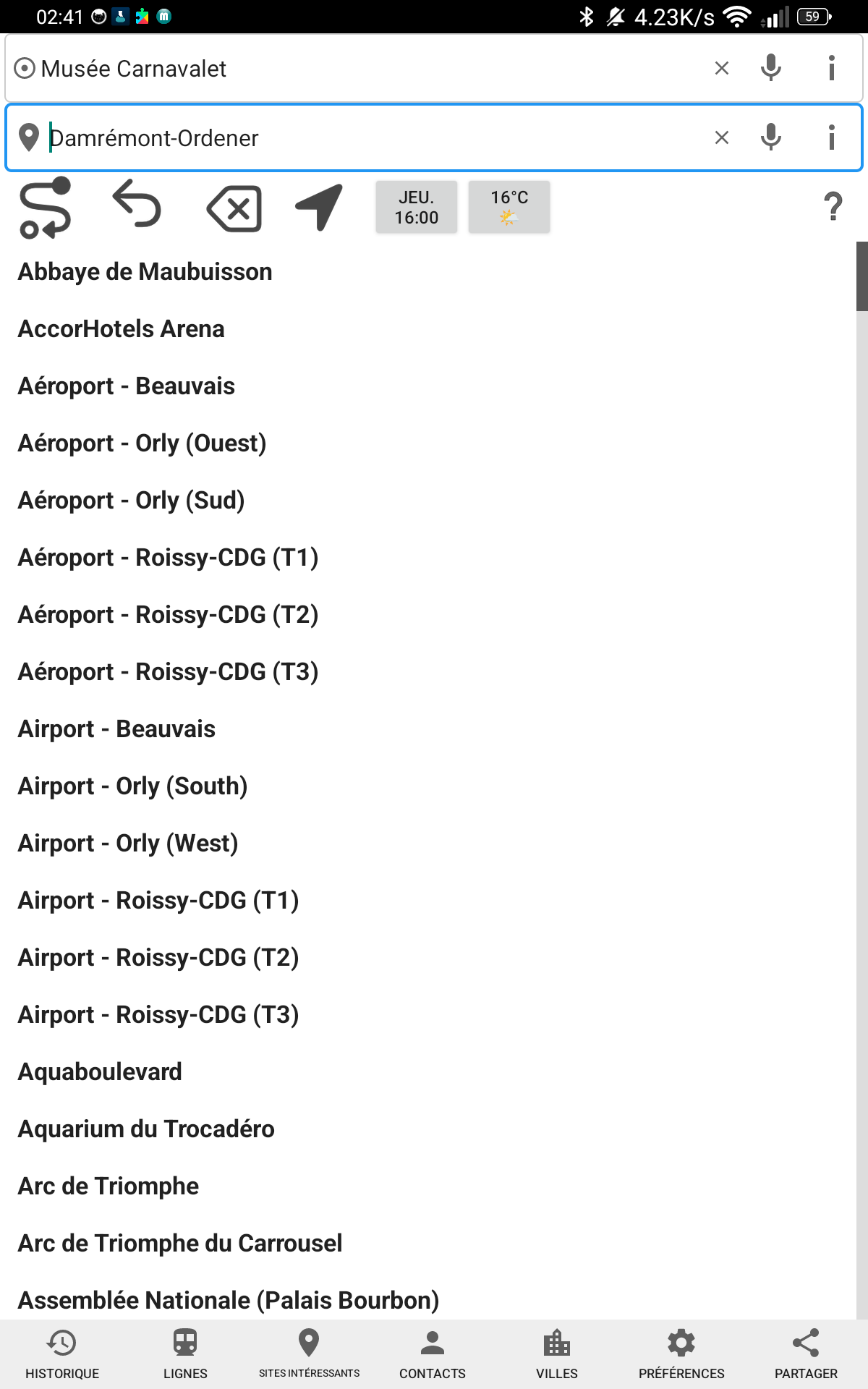
Sites intéressants
— Accédez à la liste des points d'intérêt de la ville chargée (musées, gares, aéroports…)
Sites intéressants (POI)
— La liste complète des points d'intérêt de la ville, utilisable directement comme destination.
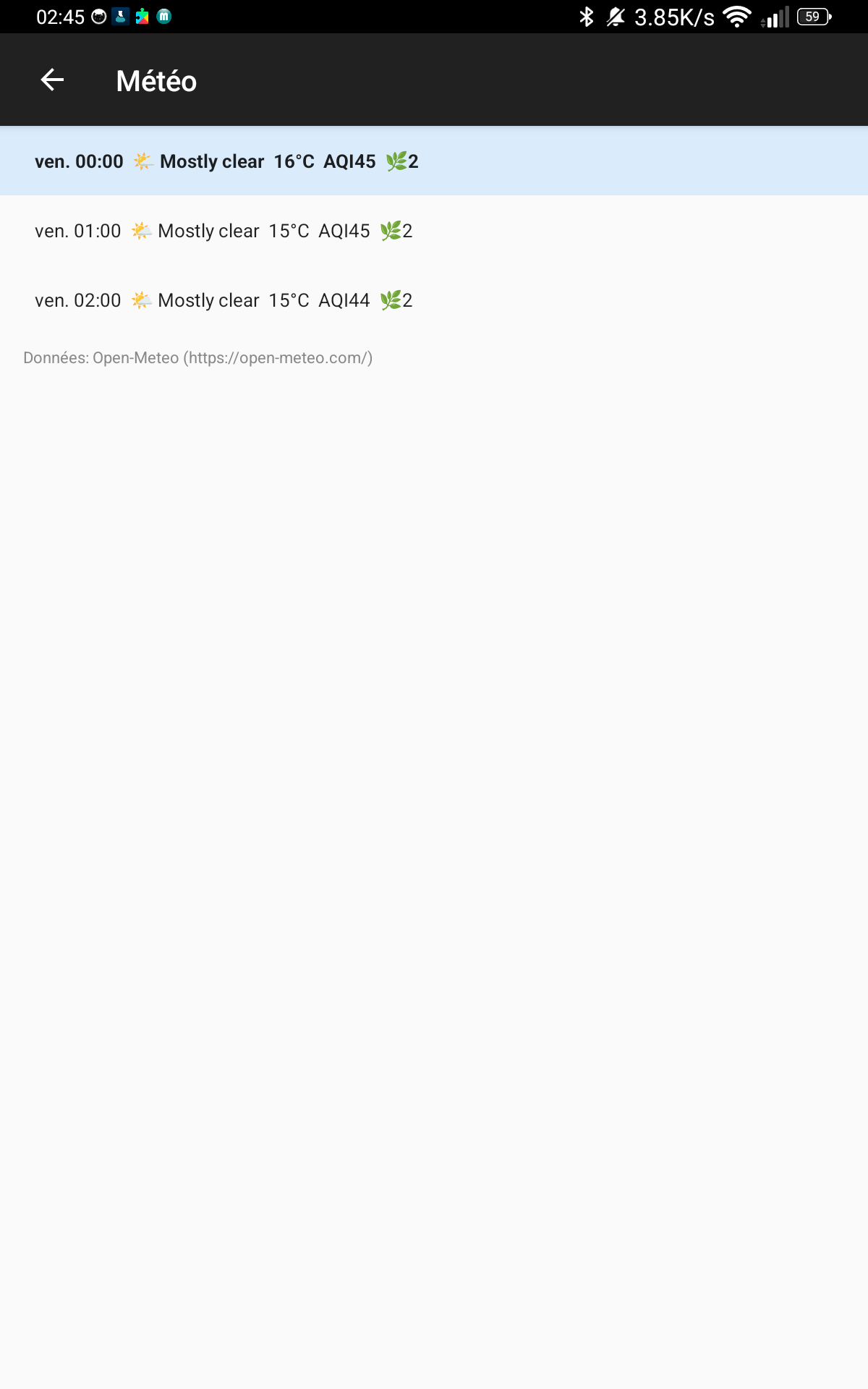
MetrO affiche les conditions météorologiques et la qualité de l'air pour vous aider à planifier vos déplacements.
Bouton météo — La barre d'outils affiche en permanence la température actuelle et une icône météo. Appuyez dessus pour ouvrir la vue détaillée.
Vue détaillée — Prévisions heure par heure :
- Jour et heure
- Icône et description des conditions (Mostly clear, Cloudy, Rain…)
- Température en degrés Celsius
- AQI — indice de qualité de l'air
- Indice pollinique
Les données sont fournies par Open-Meteo (open-meteo.com). Une connexion Internet est nécessaire pour actualiser les prévisions.
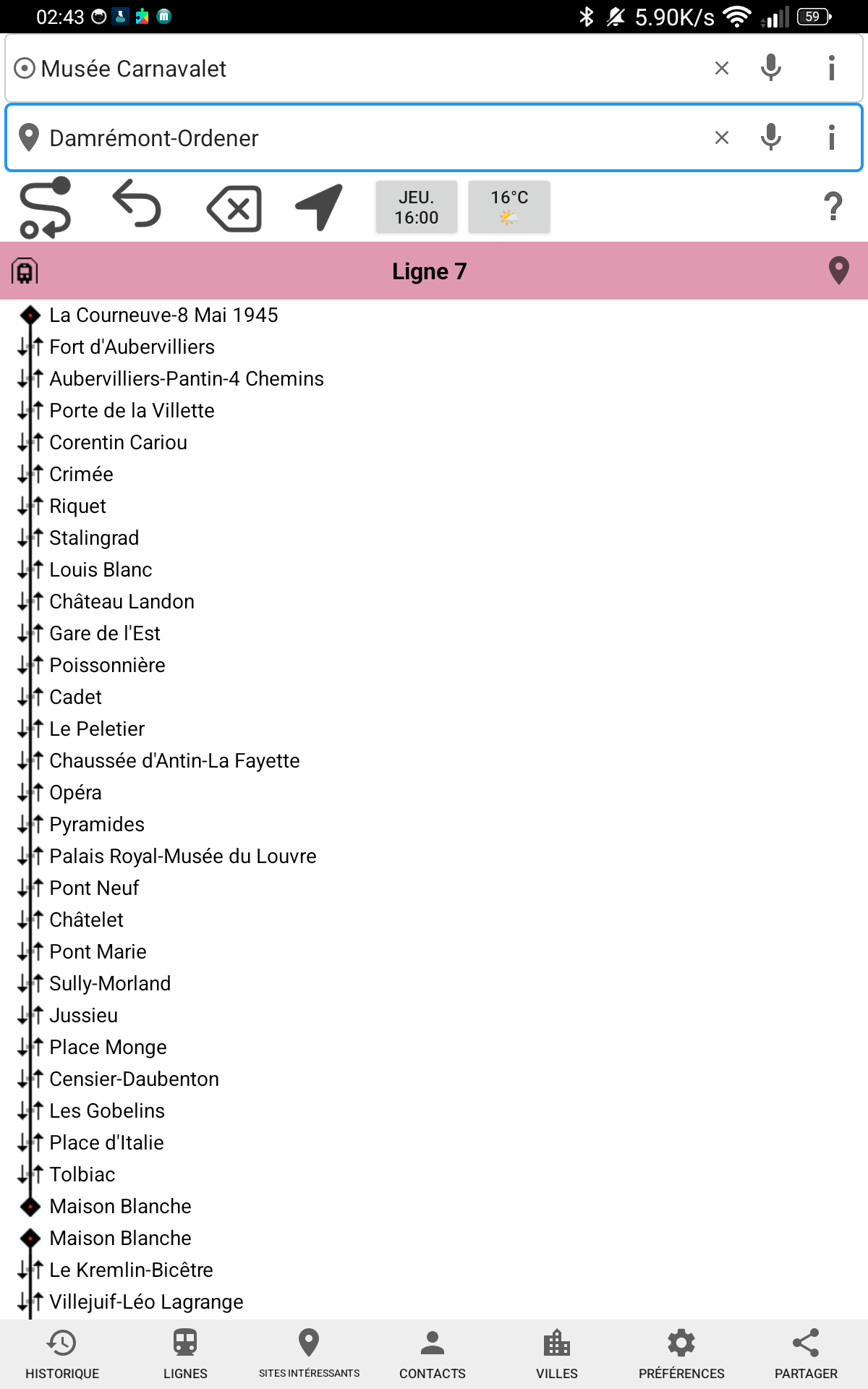
L'onglet Lignes
donne accès à toutes les lignes de la ville chargée, organisées par groupes de transport.
Parcourir les lignes — La liste affiche toutes les lignes avec leur icône et couleur officielle. Appuyez sur une ligne pour :
- Afficher la liste complète des arrêts, avec correspondances disponibles.
- Afficher la carte de la ligne sur fond OpenStreetMap interactif.
Filtrer les lignes pour le calcul — Utile pour éviter certains modes de transport (ex. : métro uniquement, sans bus). La liste est organisée en :
 Groupes
— activez/désactivez un type de transport entier (Métro, Tram, RER, Bus, Funiculaire…).
Groupes
— activez/désactivez un type de transport entier (Métro, Tram, RER, Bus, Funiculaire…).- Lignes
— affinez en activant ou désactivant chaque ligne individuellement.
Carte d'une ligne et filtres
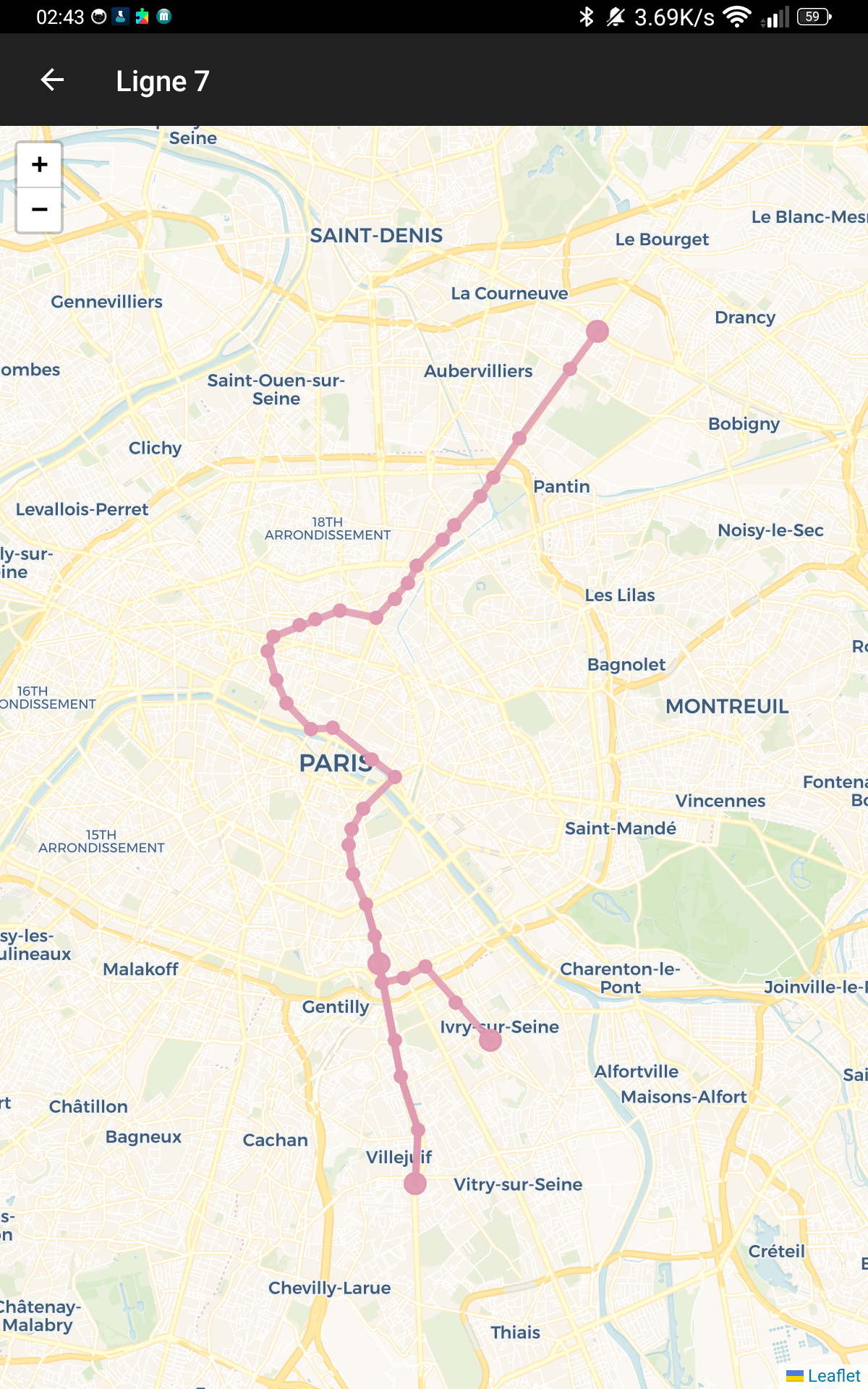
de la Ligne 7
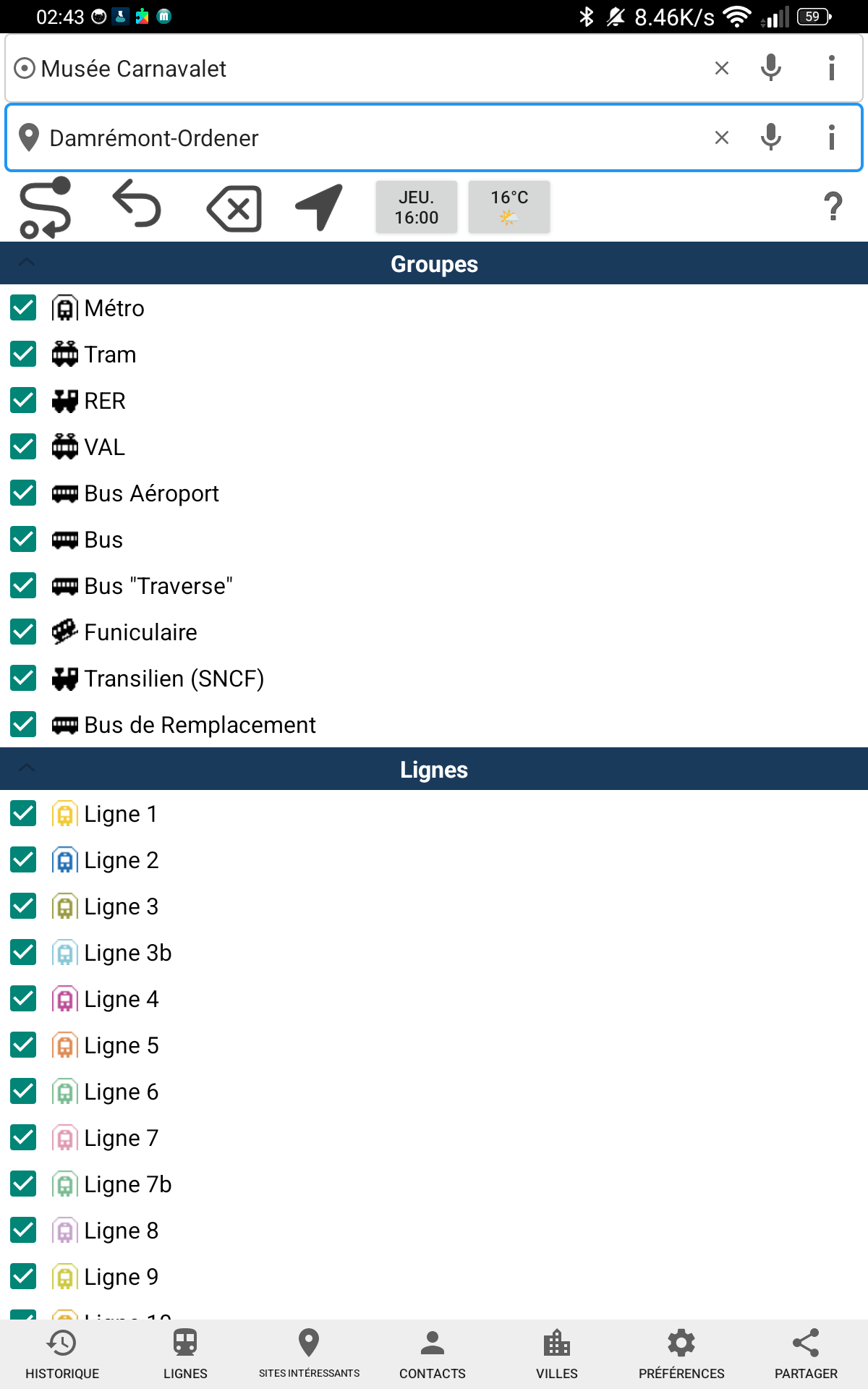
de transport et lignes
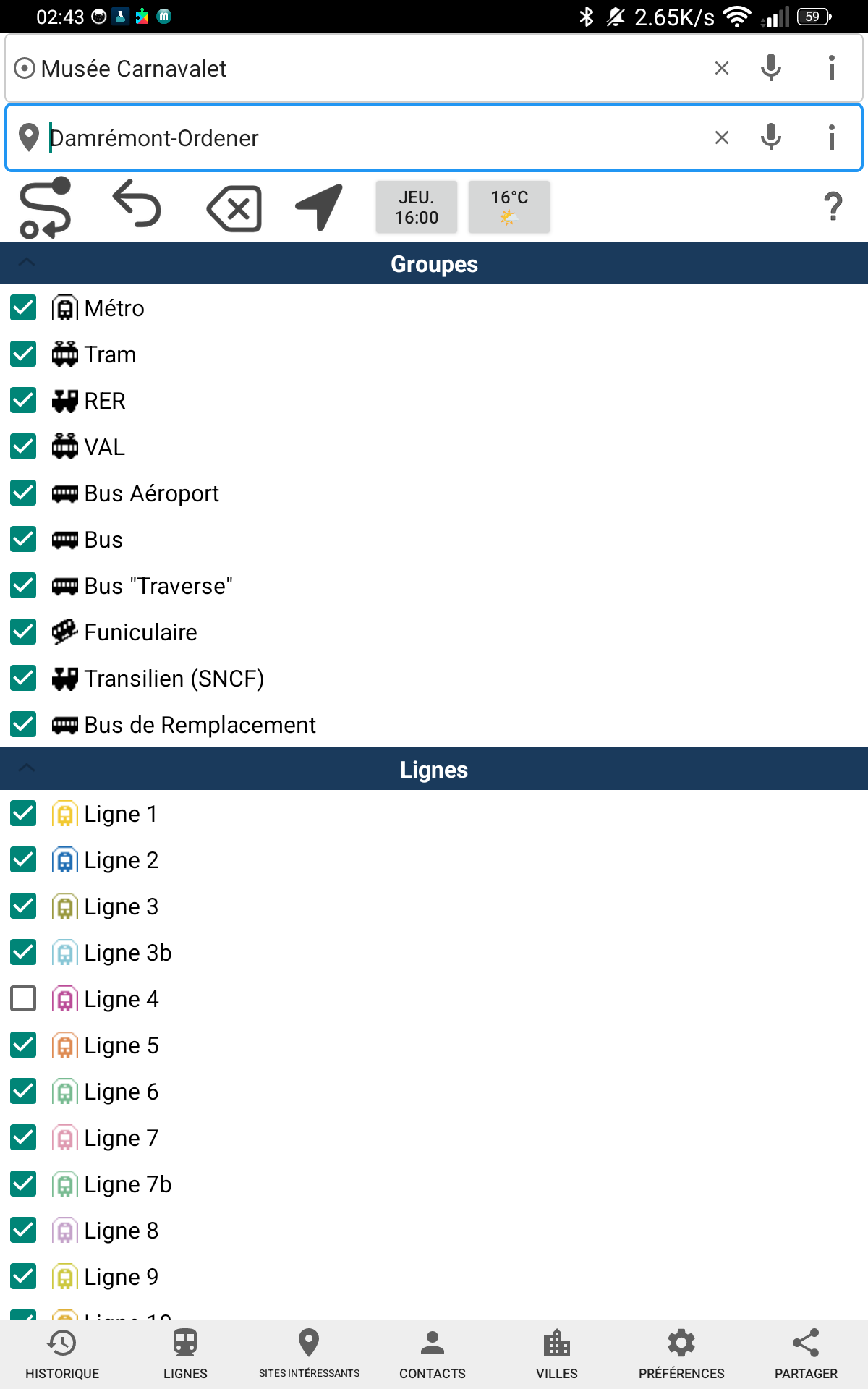
du calcul d'itinéraire
Appuyez sur à droite
d'un champ de saisie, ou sur un arrêt dans la liste des sites intéressants,
pour accéder à sa fiche détaillée.
La fiche d'un arrêt comprend :
- Information — adresse, numéro de téléphone, site web, horaires d'ouverture (pour les POI).
- Carte — miniature interactive Leaflet centrée sur l'arrêt, avec popup affichant le nom.
- Arrêt(s) à proximité — stations proches à pied.
- Ligne(s) disponible(s) — toutes les lignes desservant cet arrêt, avec icône et couleur.
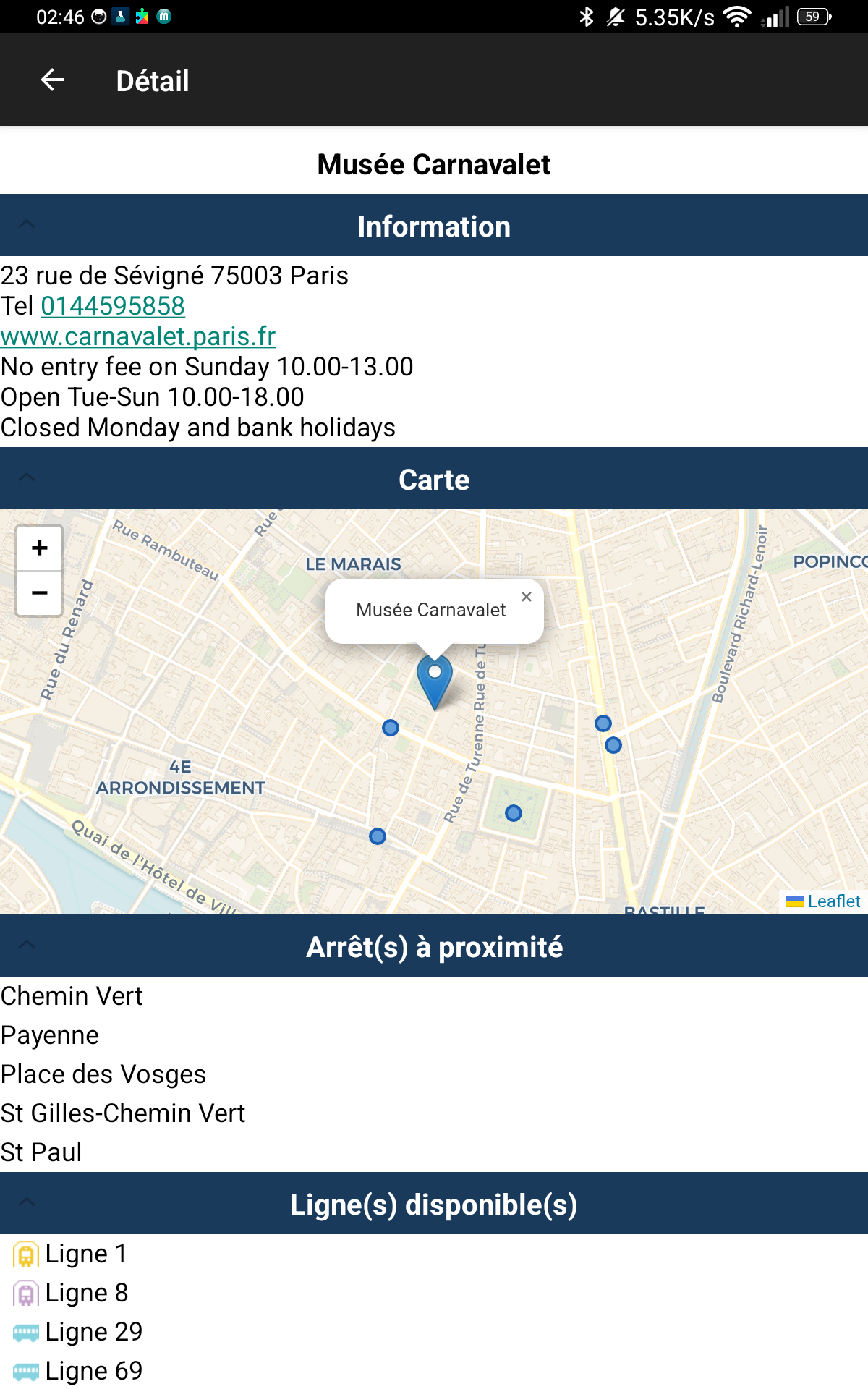
infos, carte, arrêts proches,
lignes disponibles
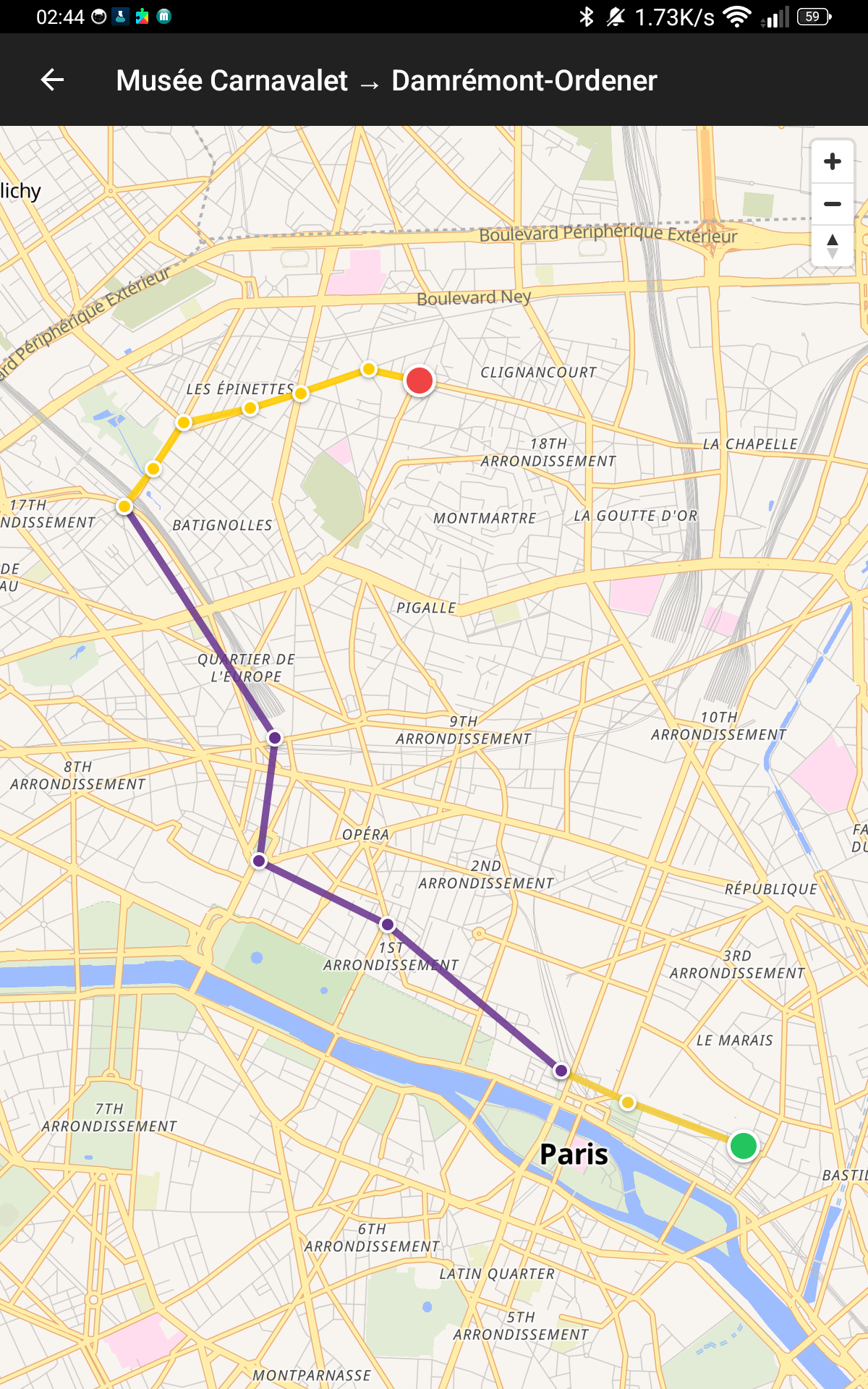
Après le calcul, appuyez sur l'icône carte à droite d'un résultat pour afficher le trajet complet sur une carte interactive.
Affichage
- Le tracé de chaque segment, coloré avec la couleur officielle de la ligne.
- Point de départ
- Point d'arrivée
- Arrêts intermédiaires et correspondances marqués sur le tracé.
- Un popup au clic sur un arrêt : nom de l'arrêt et ligne qui le dessert.
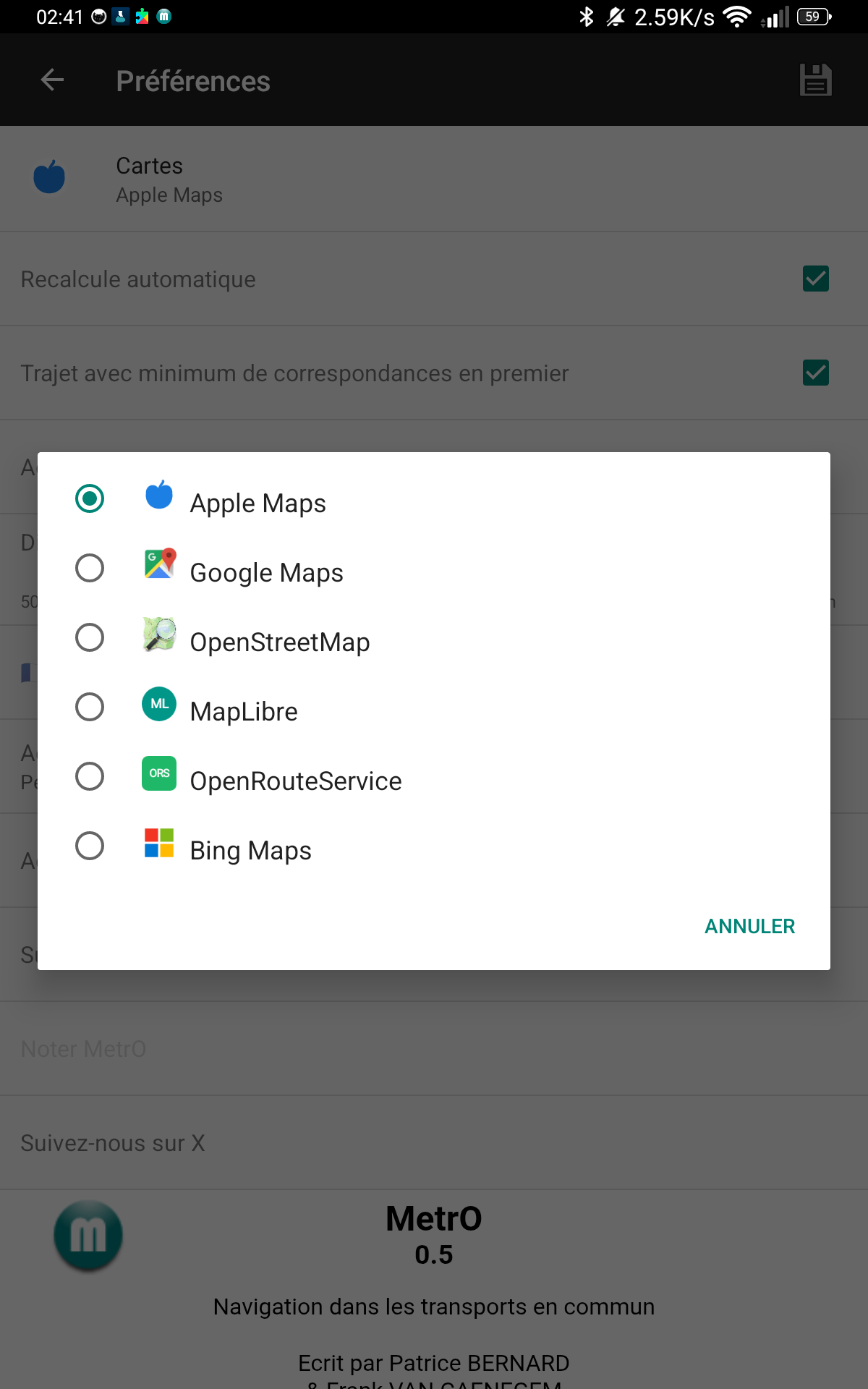
Moteur cartographique — La carte utilise MapLibre GL ou Leaflet / OpenStreetMap selon le réglage des préférences. Le choix du moteur se fait dans Préférences > Cartes.
Le titre de l'écran rappelle le trajet calculé (ex. : « Musée Carnavalet → Damrémont-Ordener »).
Appuyez sur
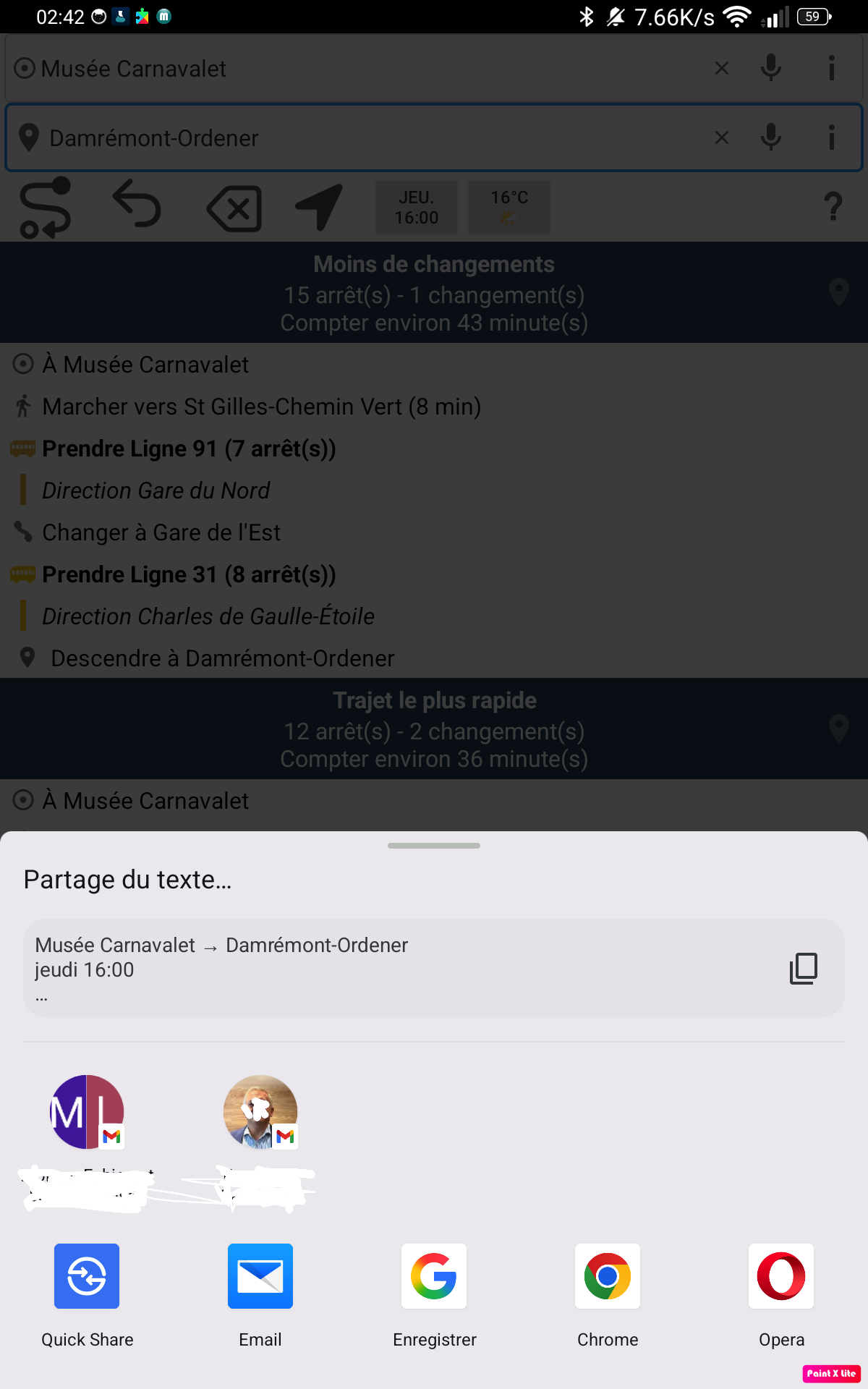
Partager dans la barre de navigation pour ouvrir la feuille de
partage Android standard.
Contenu partagé
- Le trajet (départ → destination)
- Le jour et l'heure du calcul
- Un résumé lisible de l'itinéraire
Destinations disponibles
- Quick Share (partage Android à proximité)
- Navigateur (Chrome, Opera…) ou toute application de messagerie
- Copie dans le presse-papiers
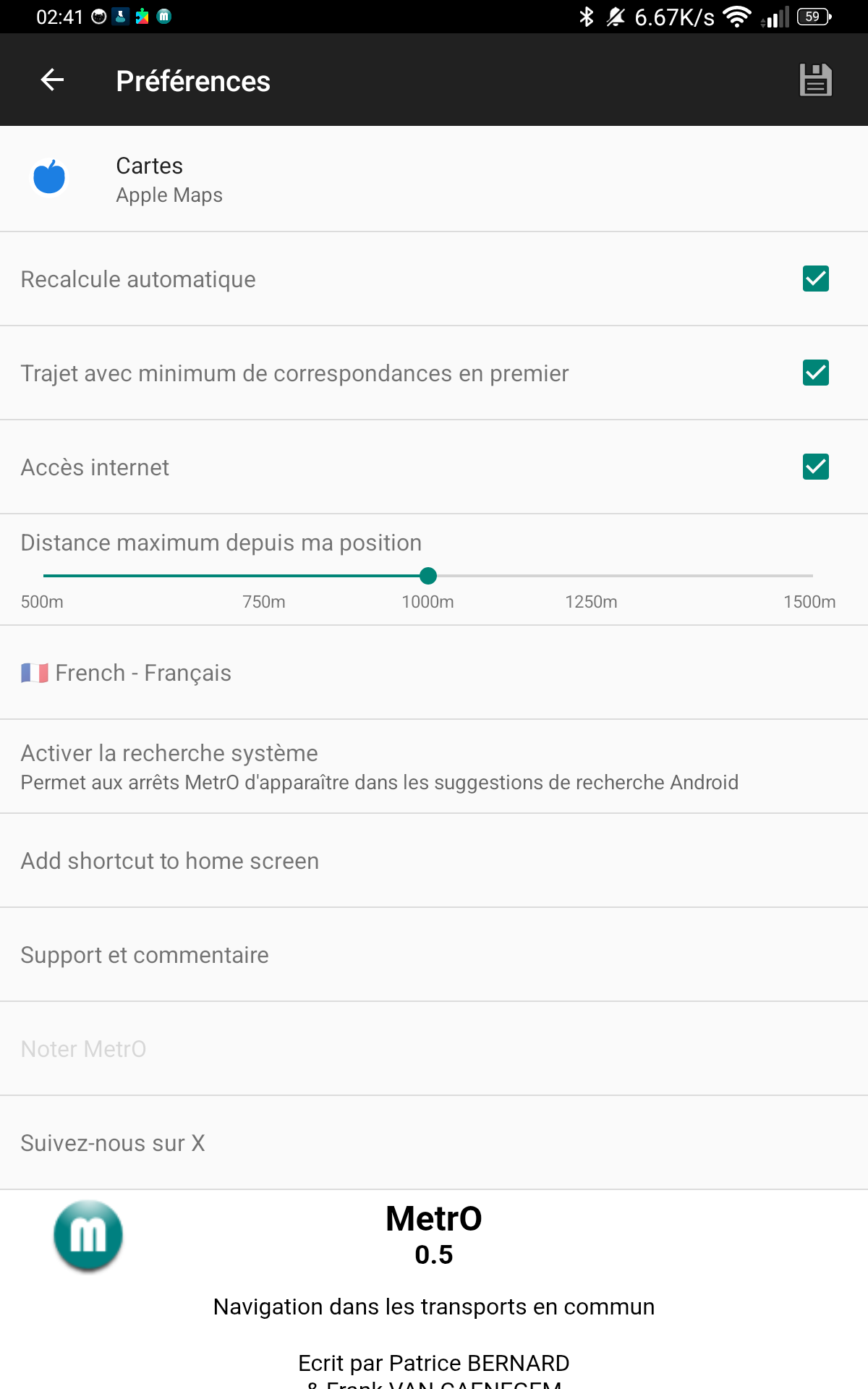
Appuyez sur  Préférences dans la barre de navigation pour accéder aux réglages.
| Réglage | Description |
|---|---|
| Cartes | Moteur cartographique : Apple Maps, Google Maps, OpenStreetMap, MapLibre, OpenRouteService ou Bing Maps. |
| Recalcule automatique | Recalcule l'itinéraire si votre position GPS change en cours de trajet. |
| Moins de changements en premier | Affiche en premier le trajet avec le moins de correspondances. |
| Accès internet | Autorise MetrO à se connecter pour télécharger villes, météo et mises à jour. |
| Distance maximum depuis ma position | Rayon de recherche des arrêts à proximité (500 m à 1 500 m, curseur). |
| Langue | Plus de 50 langues disponibles (Français, Deutsch, English, 日本語, العربية…). |
| Activer la recherche système | Permet aux noms d'arrêts MetrO d'apparaître dans les suggestions Android. |
| Add shortcut to home screen | Crée un raccourci MetrO sur l'écran d'accueil Android. |
| Support et commentaire | Envoyez un message à l'équipe MetrO pour signaler une erreur ou un changement de réseau. |
| Noter MetrO | Ouvre la fiche MetrO sur le Google Play Store. |
| Suivez-nous sur X | Lien vers le compte X (Twitter) de MetrO pour les actualités. |
Choix du moteur cartographique et de la langue
cartographique
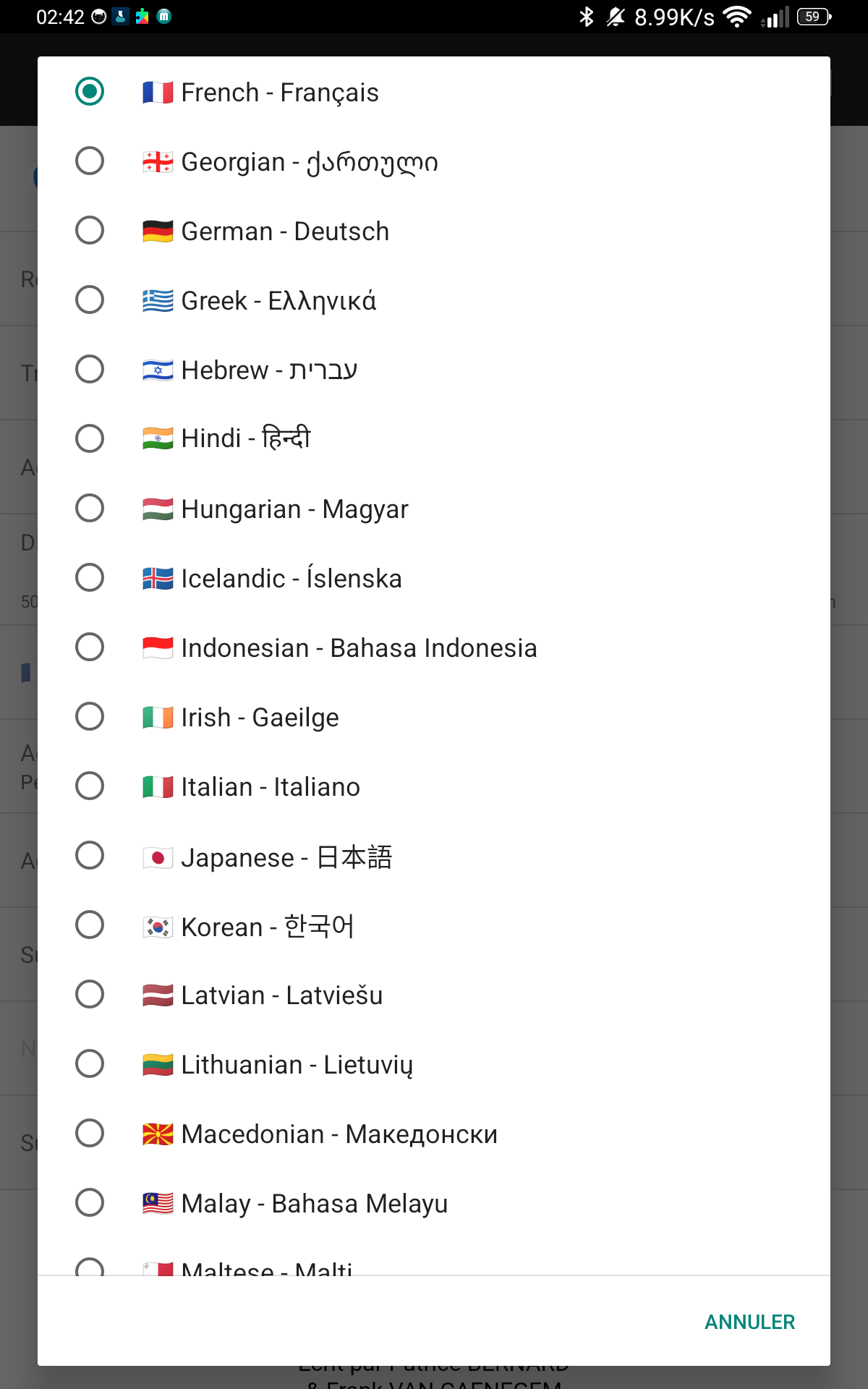
(plus de 50 langues)
 |
Copyright © 1997–2026 Kinevia SARL. Tous droits réservés. Dernière mise à jour le 01/05/2026 |
 Métro… |